Dokumentace P4 Gateway
Úvod
P4 Gateway dělá z desky Guition JC-ESP32P4-M3-DEV síťovou bránu pro Home Assistant. ESP32-P4 obsluhuje bránu, webové rozhraní a rozpoznávání zvuků; ESP32-C6 v modulu je rádio 2,4 GHz. Najednou běží jedna role, přepíná se ve webovém rozhraní, z Home Assistant nebo z Telegramu.
| Role | P4 | C6 | Home Assistant |
|---|---|---|---|
| Thread border router | OpenThread BR, REST na portu 8081 | ot_rcp | integrace OpenThread Border Router a Thread, Matter |
| Thread router | připojí se do existující sítě Thread | ot_rcp | nic, rozšiřuje síť |
| Zigbee koordinátor | most UART–TCP, port 6638 | ZBOSS NCP | Zigbee2MQTT, adapter: zboss |
| Zigbee router | dohled a příkazy | vlastní firmware routeru | připojí se přes permit join |
| ESPHome BLE proxy | obraz ESPHome | esp-hosted | integrace ESPHome |
Nezávisle na roli (kromě ESPHome): rozpoznávání zvuků vestavěným mikrofonem (YAMNet, 521 tříd zvuků), hlučnost v dB(A), notifikace, uživatelské účty a Telegram bot.
Hardware
Modul JC-ESP32P4-M3: ESP32-P4NRW32 (16 MB flash, 32 MB PSRAM) s ESP32-C6. Uvnitř modulu jsou P4 a C6 propojené jen přes SDIO (používá role ESPHome) a reset C6. Thread a Zigbee potřebují UART, který je vyvedený jen na konektor JP1: jsou potřeba tři propojky (dupont samice–samice).
| JP1 z | JP1 do | Účel |
|---|---|---|
| 13 (P4 GPIO4, TX) | 20 (C6 U0RXD) | UART P4 → C6 |
| 15 (P4 GPIO5, RX) | 22 (C6 U0TXD) | UART C6 → P4 |
| 17 (P4 GPIO20) | 24 (C6 IO9 / BOOT) | P4 nahrává firmware do C6 přes jeho ROM bootloader |
Nejdřív multimetrem ověřte pin 1 (3,3 V proti GND; pin 2 má 5 V). Pin 26 zůstává volný, reset C6 ovládá P4 uvnitř modulu. Role ESPHome funguje i bez propojek.
USB-C vedle konektoru Ethernet: CH340, konzole a nahrávání firmwaru (otevření portu desku restartuje). Ethernet IP101 na 100 Mb/s; napájení přes USB-C.
První instalace
- Zazálohujte tovární flash P4 (obsahuje i tovární aplikaci C6):
scripts/backup_flash.sh /dev/cu.wchusbserial* esp32p4 backups/p4_backup.bin - Zapojte tři propojky JP1 (viz výše).
- Nahrajte bránu:
scripts/flash_p4.sh /dev/cu.wchusbserial*(firmware vytvoříscripts/build_all.shdodist/). - Otevřete
http://p4gw-xxxxxx.local/(název končí posledními číslicemi MAC). Brána naběhne v režimu údržby. - Rádia › Stav a údržba › Záloha flash C6 (asi 3,5 min) a soubor si uschovejte: je to jediná kopie továrního firmwaru C6.
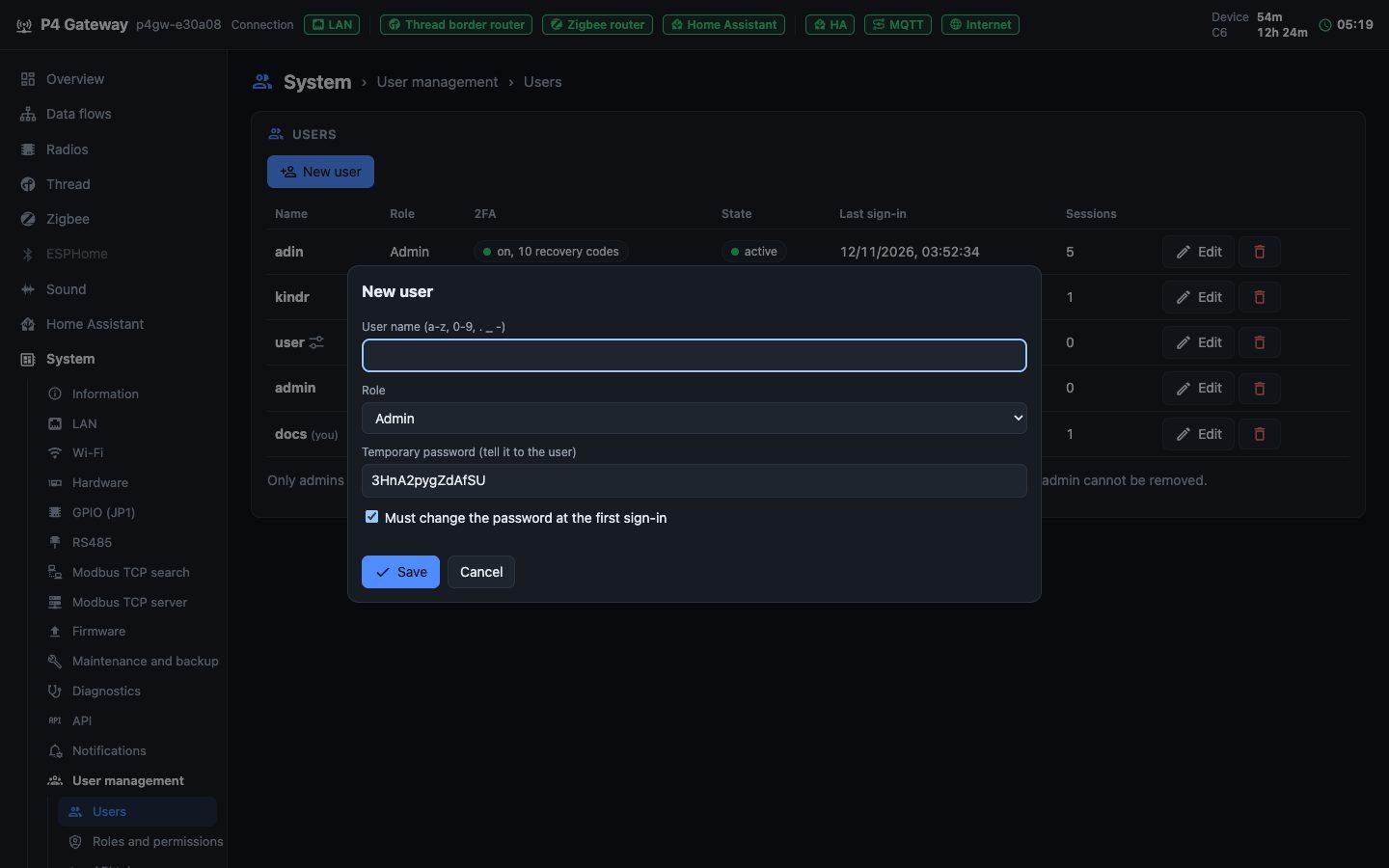
- Systém › Správa uživatelů › Uživatelé › Nový uživatel: první účet je správce. Od té chvíle brána vyžaduje přihlášení.
- Role: zvolte roli. Role Zigbee nahrají firmware do C6 (asi 25 s), role Thread trvají asi 15 s.
Rozložení flash v3 (od v1.6): P4 drží jen malé balíky C6; velké firmwary C6 pocházejí z balíku vydání, který brána stáhne, když je C6 potřebuje (nebo nahrání c6fw.bin). Desky se starším rozložením se jednorázově převedou přes USB: scripts/migrate_layout_v3.sh <port> (nastavení, síť Thread, uživatelé i nahrávky zůstanou).
Rozložení flash v4: sloty brány po 4 MB místo 3 MB (nevyužitý slot ESPHome zrušen). Desky s rozložením v3 se jednorázově převedou přes USB: scripts/migrate_layout_v4.sh <port> (vše zůstane; --rollback <stamp> vrátí zpět).
Základy webového rozhraní
Hlavička: stavové štítky, orámované, když spojení funguje, šedé, když je vypnuté. Najetím (nebo klepnutím) se zobrazí podrobnosti. Zleva: LAN, aktivní role, její klient (Zigbee2MQTT nebo Home Assistant přes OTBR REST API), integrace P4 Gateway (HA), MQTT a internet; vpravo doba běhu brány s relací Zigbee2MQTT nebo dobou běhu C6 a hodiny brány.
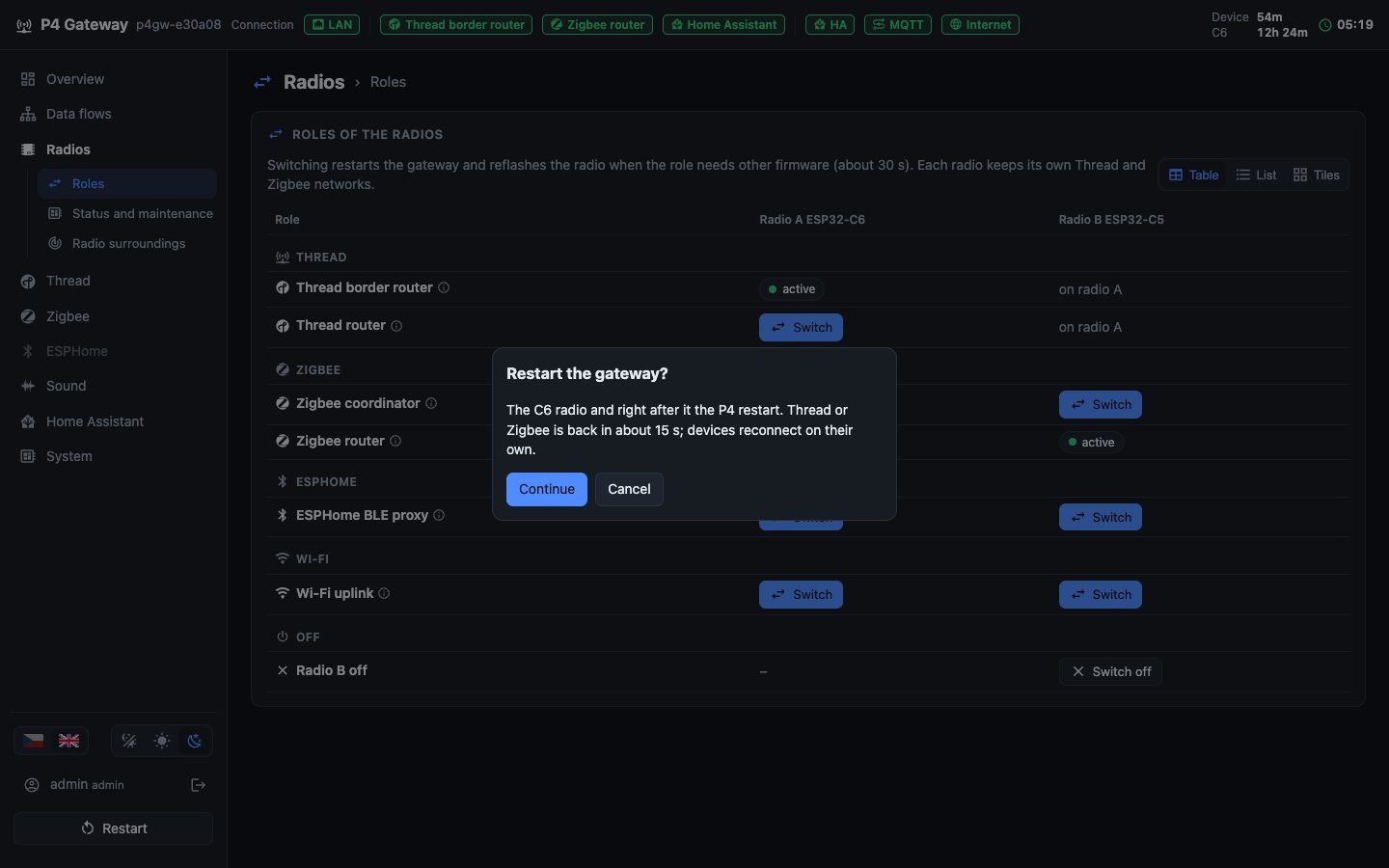
Menu vlevo: sekce a jejich stránky; Thread, Zigbee a ESPHome jsou šedé, dokud jejich síť neprovozuje žádné rádio, a stránky, které bez ní nefungují, nejdou otevřít. Dole: jazyk (vlajky), vzhled (podle systému, světlý, tmavý), přihlášený uživatel (Můj účet, odhlášení) a Restartovat, které po potvrzení restartuje rádio C6 a hned po něm P4.
Stránka, kterou účet smí jen číst, má upozornění a tlačítka, která něco mění, jsou vypnutá. Skryté stránky v menu vůbec nejsou.
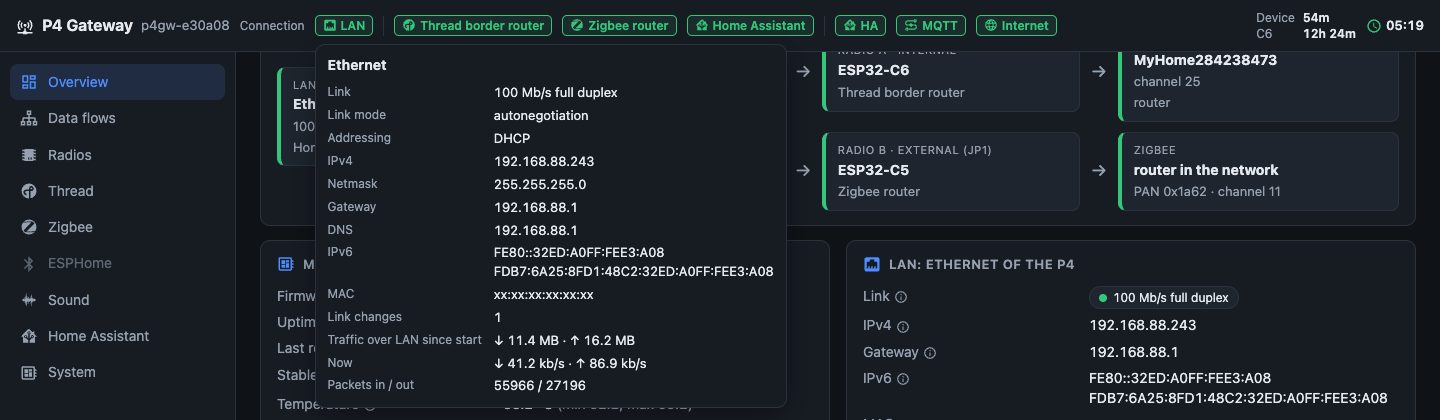
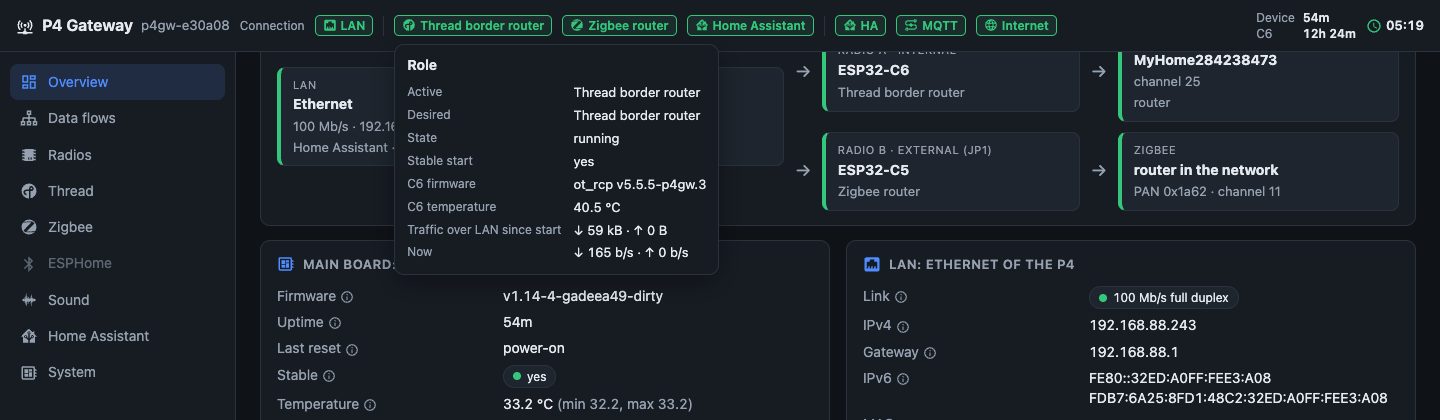
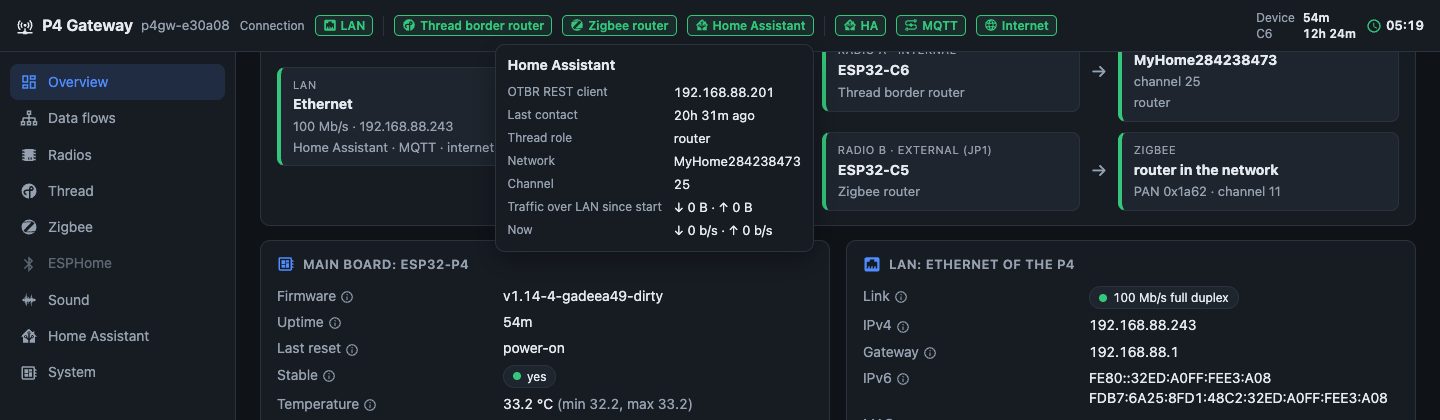
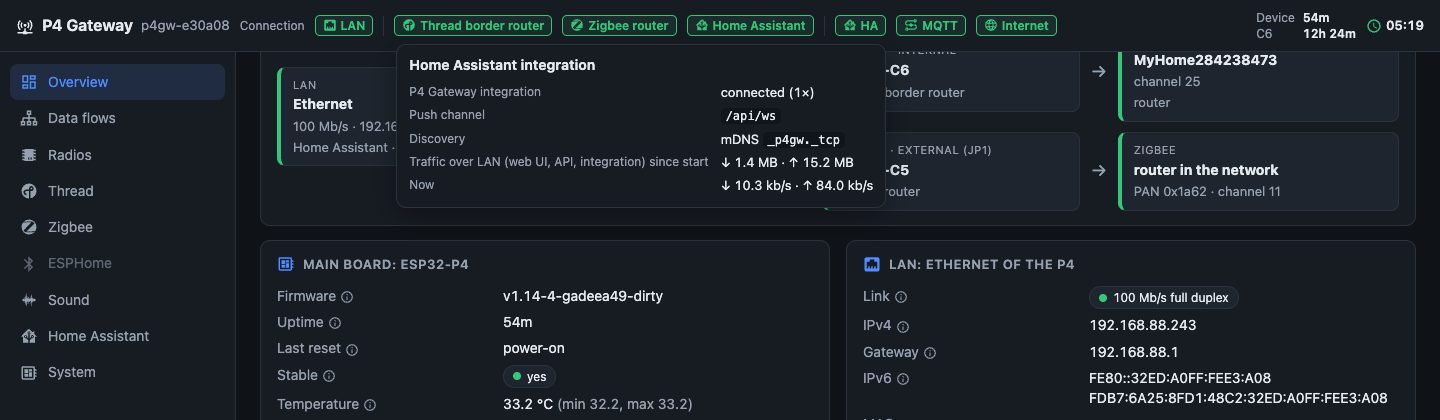
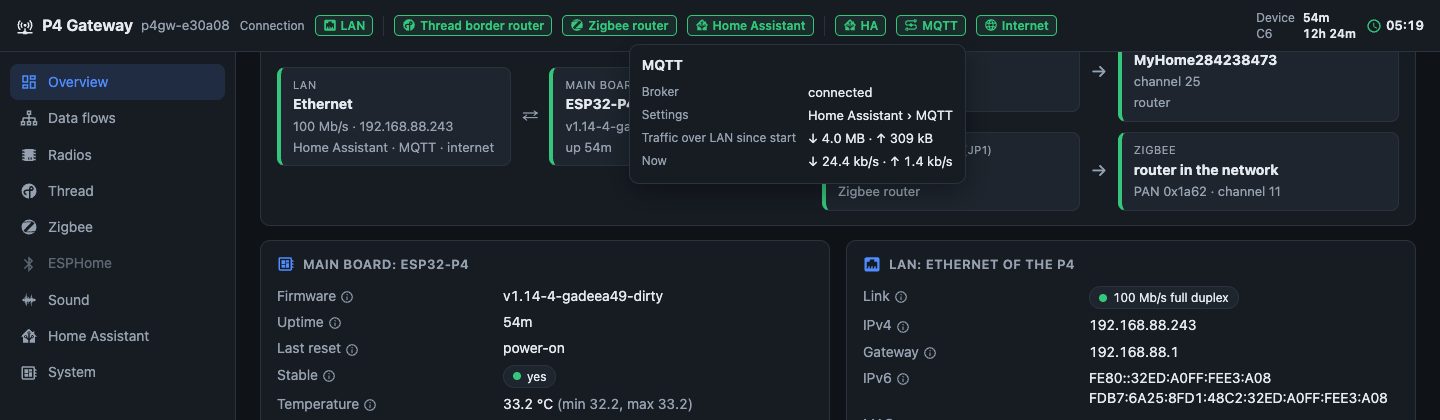
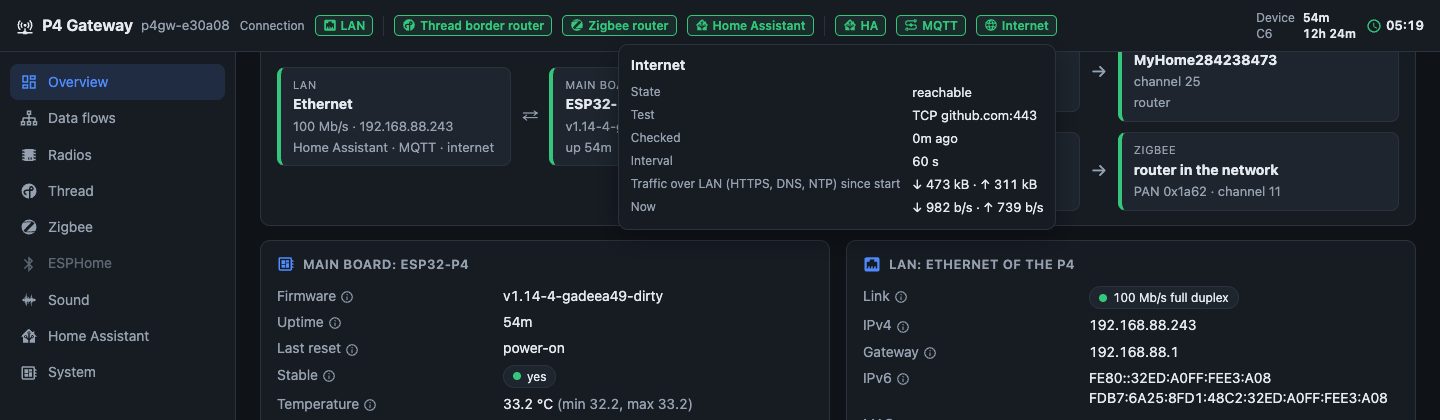
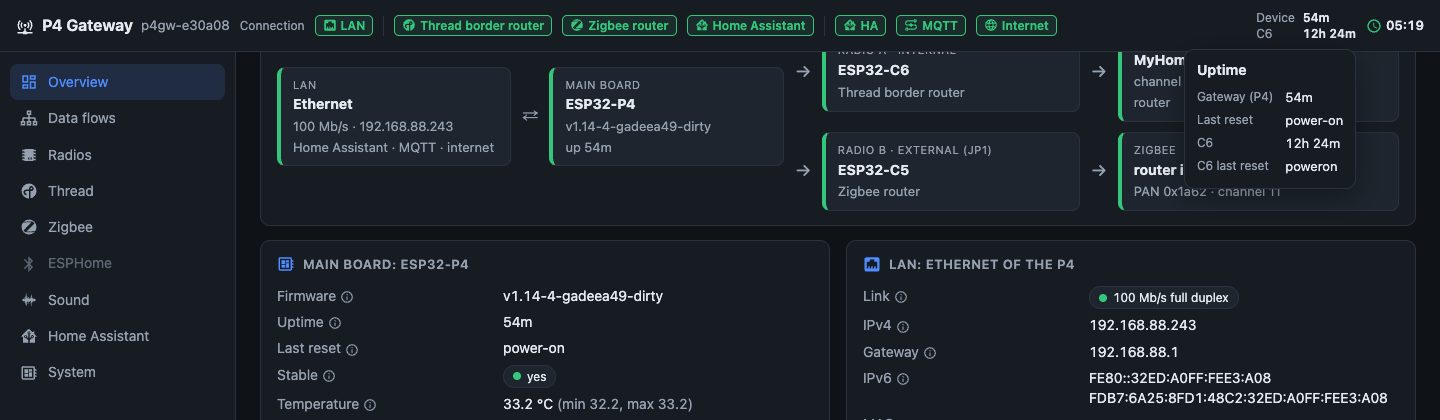
Dialogy
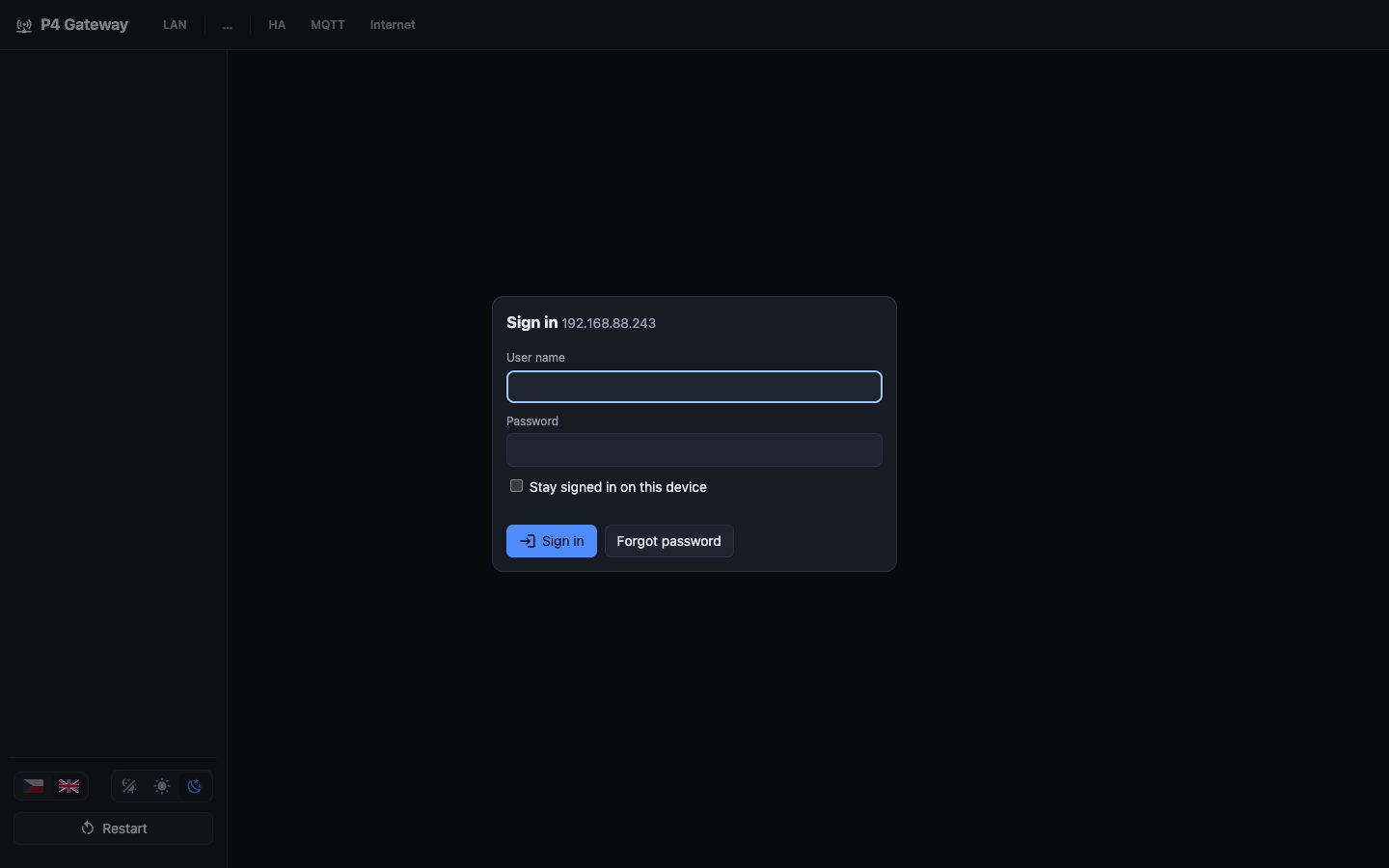
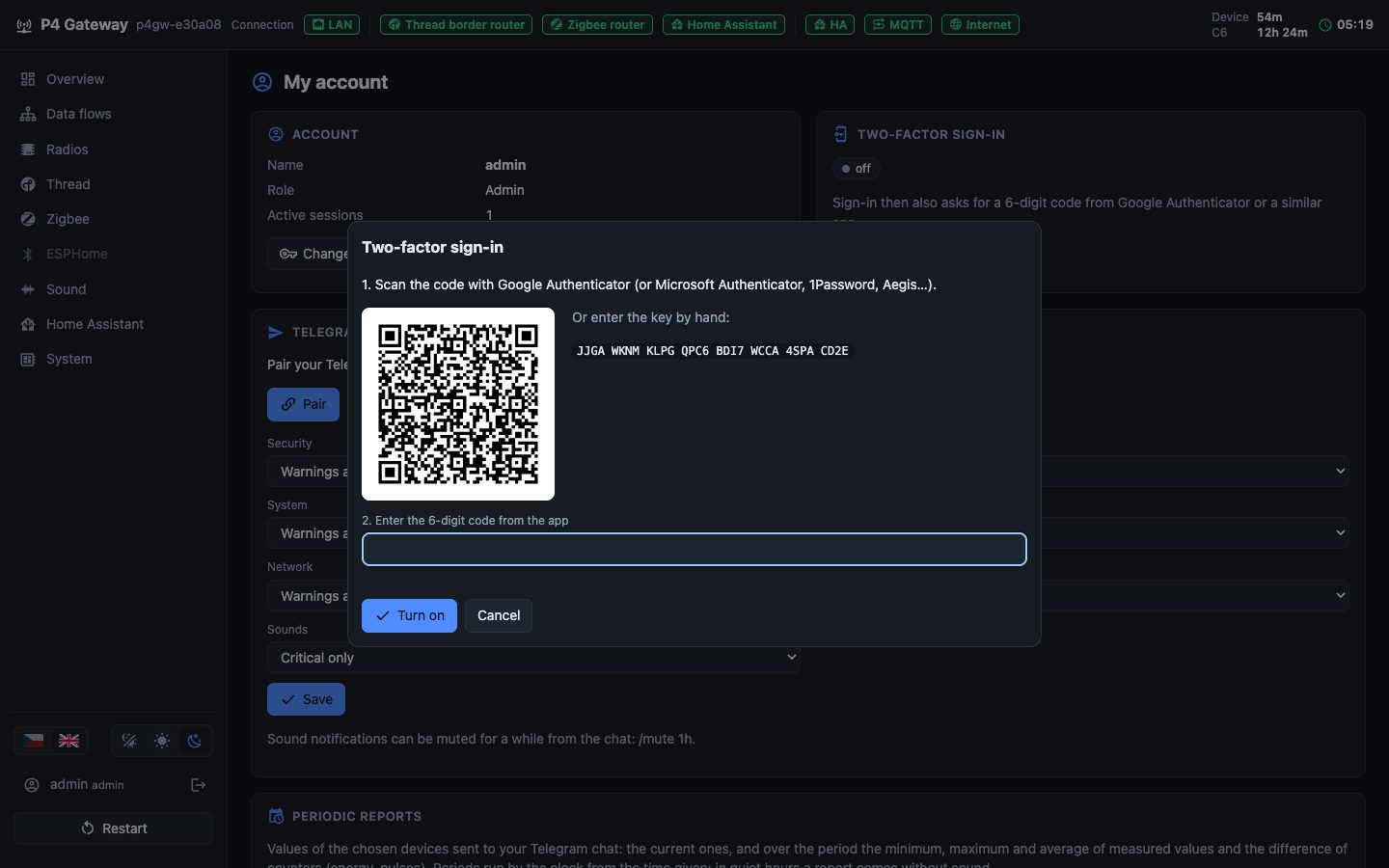
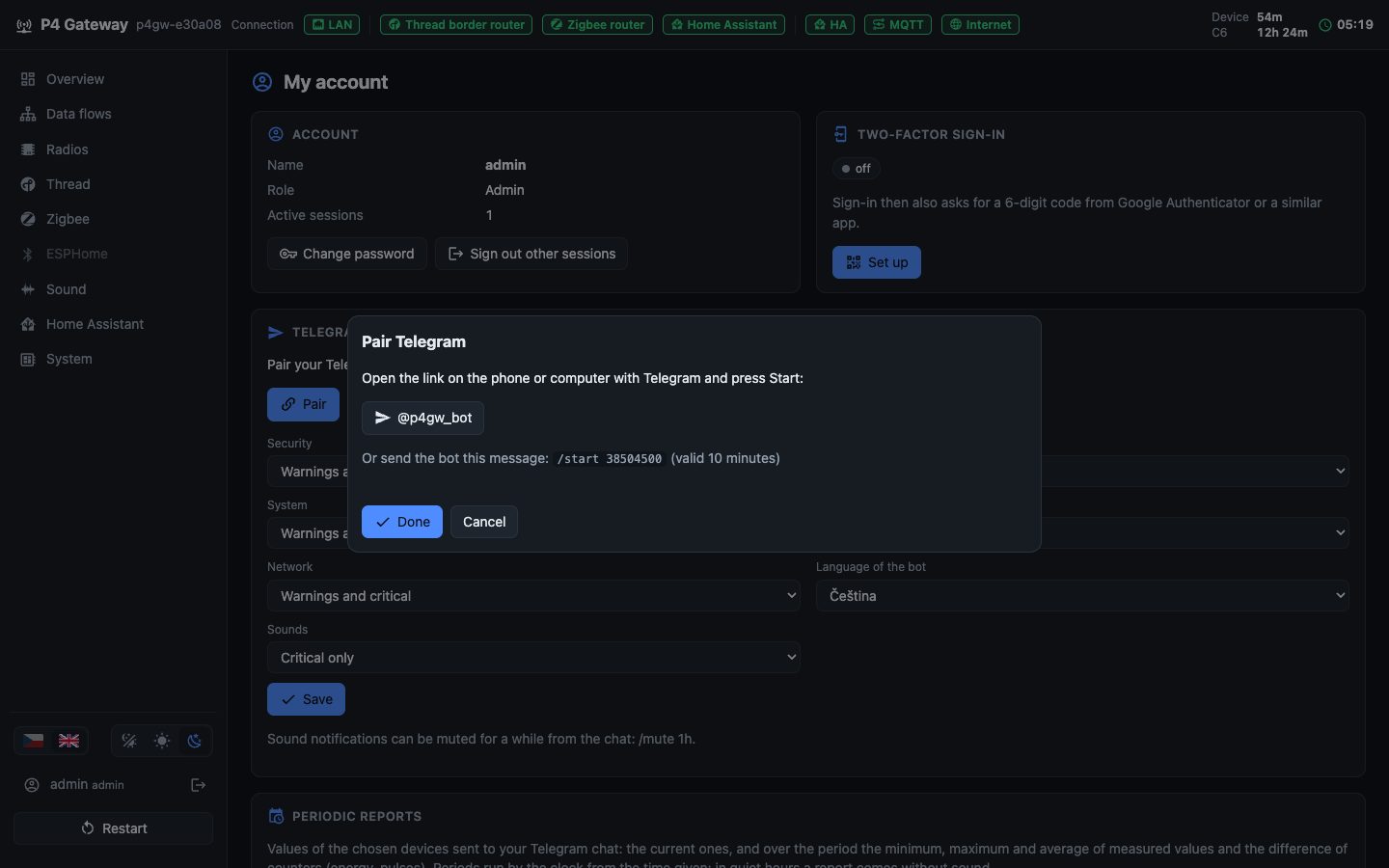
Stránky webového rozhraní
Přehled
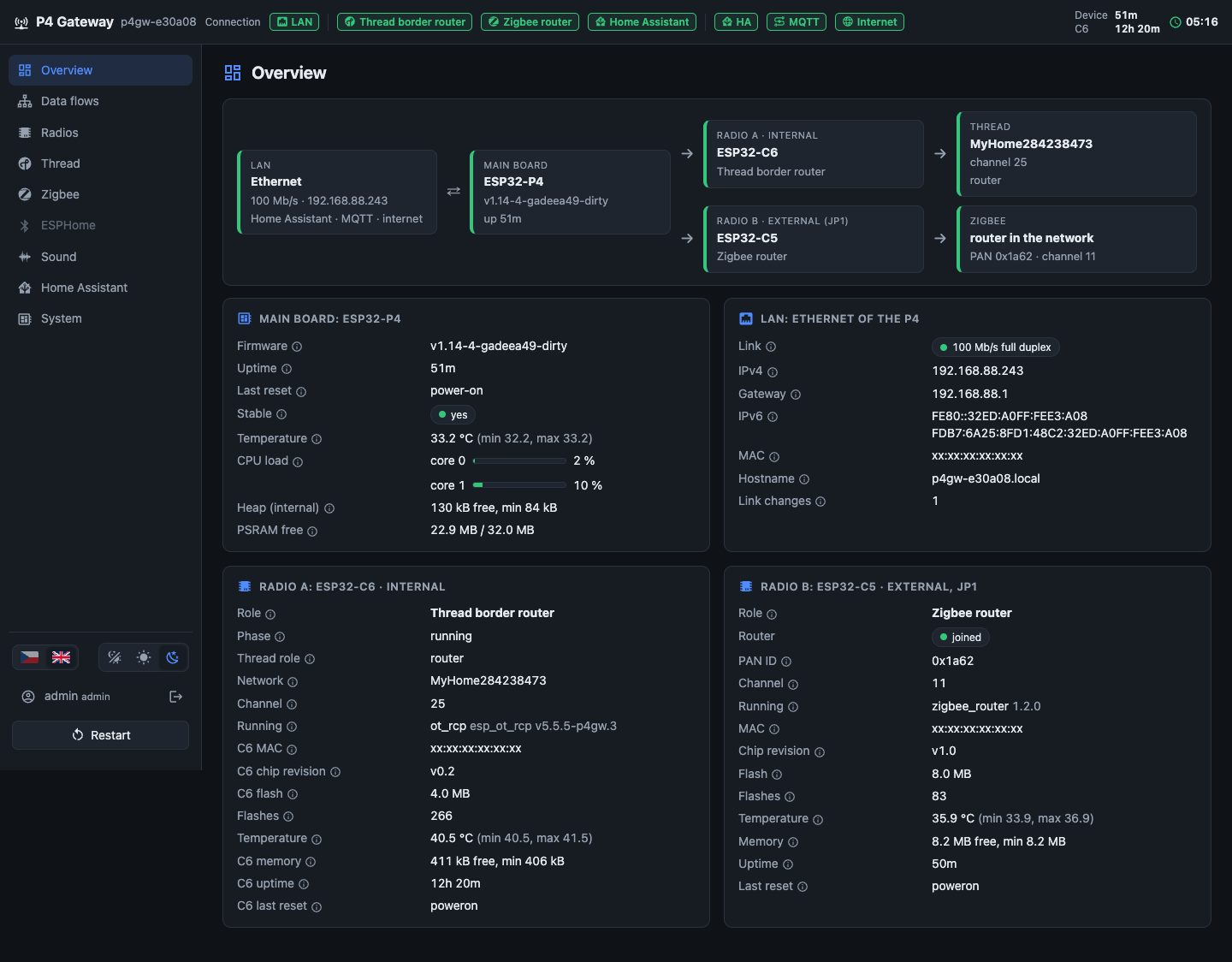
Stav brány na první pohled. Diagram nahoře ukazuje LAN, hlavní desku, obě rádia a síť, kterou které rádio obsluhuje; každý uzel otevře svou stránku a po najetí ukáže podrobnosti (čip, firmware, paměť, síť, provoz).
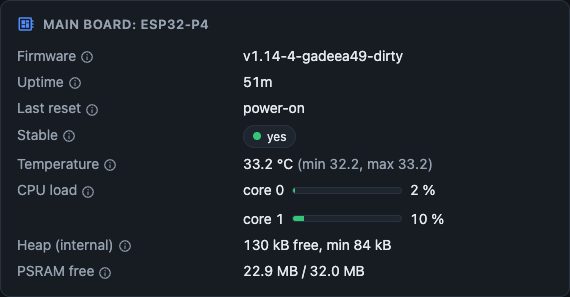
Hlavní deska: ESP32-P4
Verze firmwaru, doba běhu, poslední reset, teplota, zatížení jader, interní RAM a PSRAM.
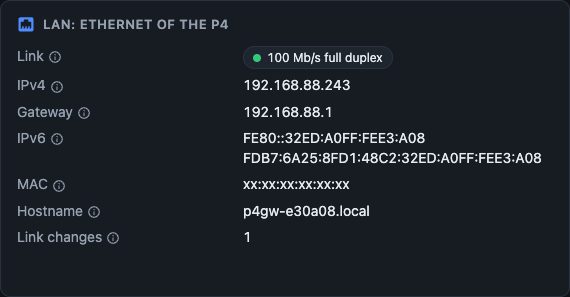
LAN: Ethernet desky P4
Linka Ethernet, adresy IPv4 a IPv6, MAC, název zařízení.
Radio a: esp32-c6 · internal
Role a její síť, firmware rádia, jeho MAC, teplota, paměť a doba běhu (telemetrie firmwaru role).
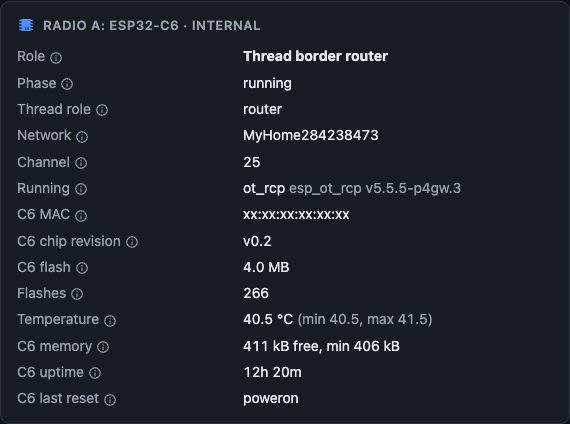
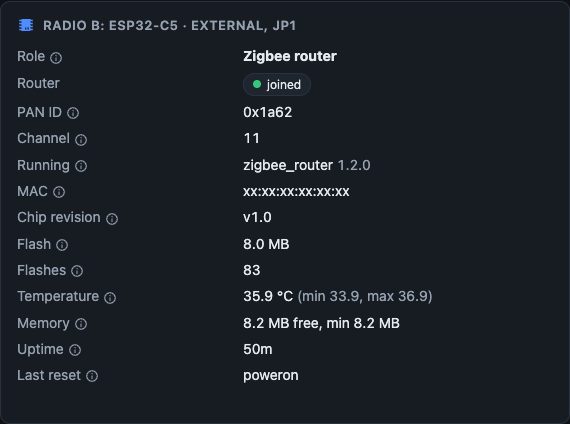
Radio b: esp32-c5 · external, jp1
S rádiem B na JP1: totéž pro něj; podrobnosti v Rádia › Stav a údržba.
Celá stránka (1)
Toky dat
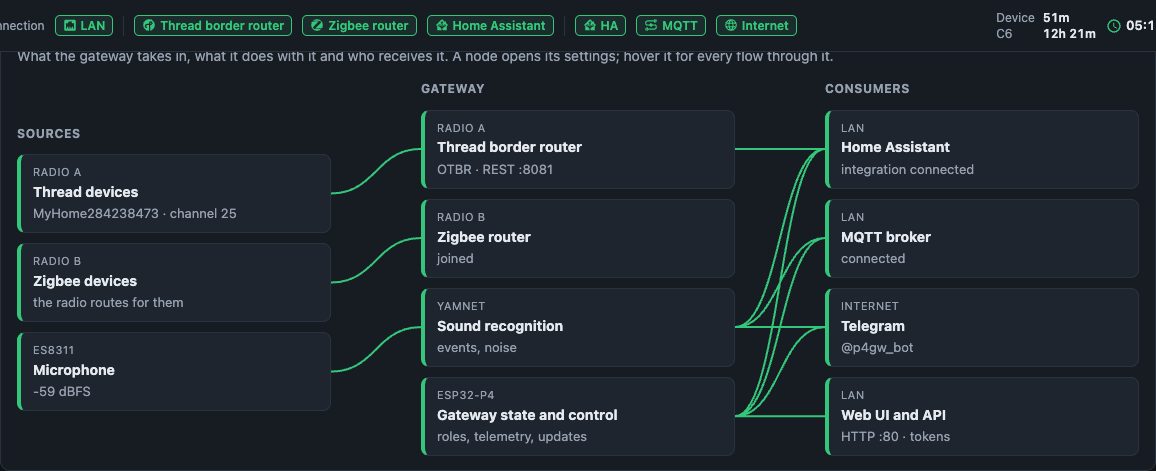
Kam tečou data každé sítě a služby a kdo je odebírá: zdroje (zařízení Thread, Zigbee a Bluetooth, mikrofon), služby brány a odběratelé (Home Assistant, Zigbee2MQTT, MQTT broker, Telegram, webové UI a API).
Toky dat
Tři sloupce spojené čarami barevně podle stavu (teče, čeká, vypnuto). Uzel otevře své nastavení; po najetí vypíše všechny toky, které jím vedou, s cestou (protokol, port) a provozem.
Všechny toky
Totéž jako tabulka: odkud, kam, cesta, stav, provoz od startu a nyní, odkaz na nastavení.
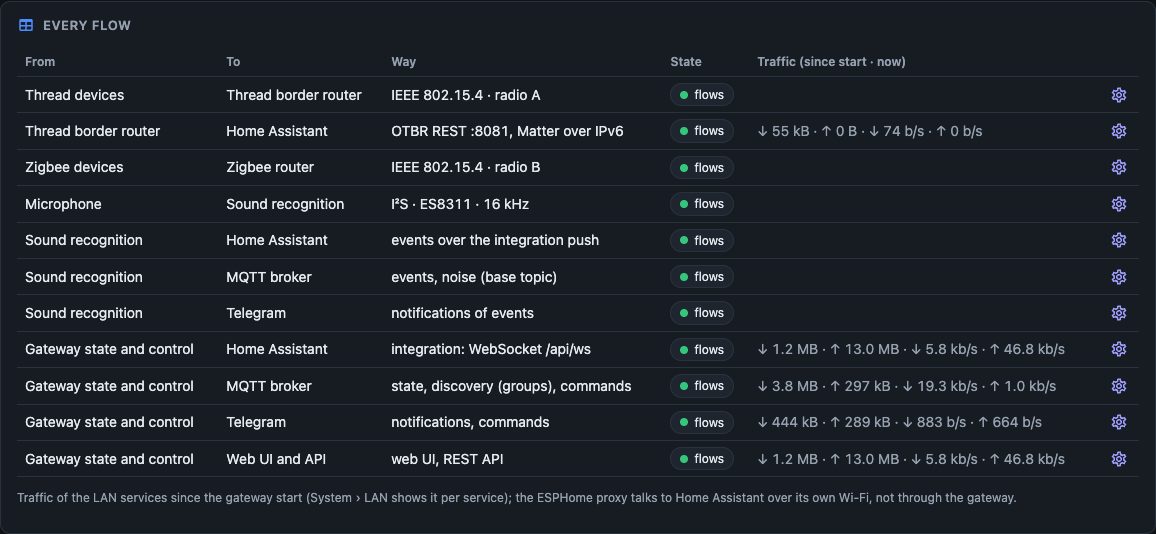
Celá stránka (1)
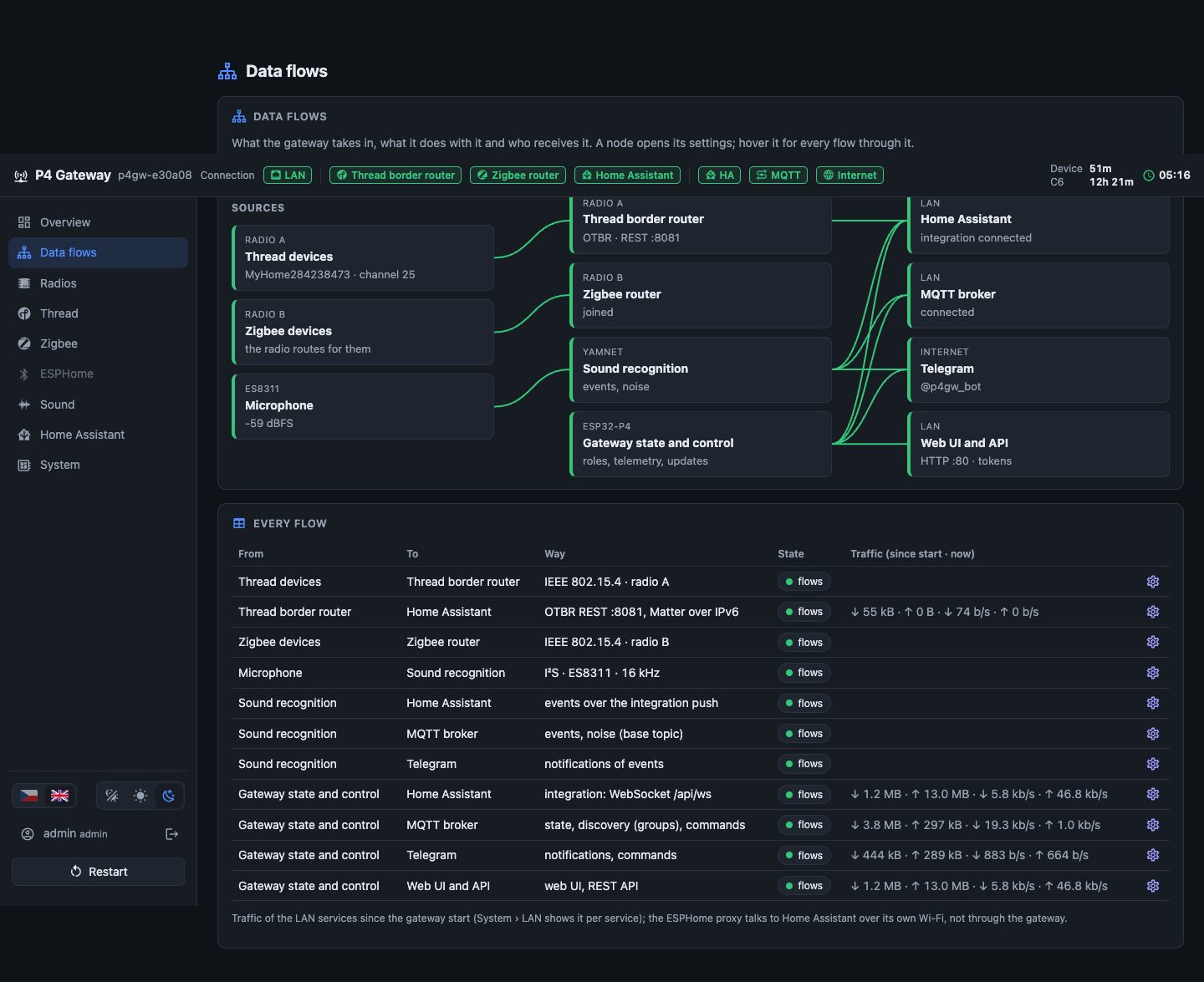
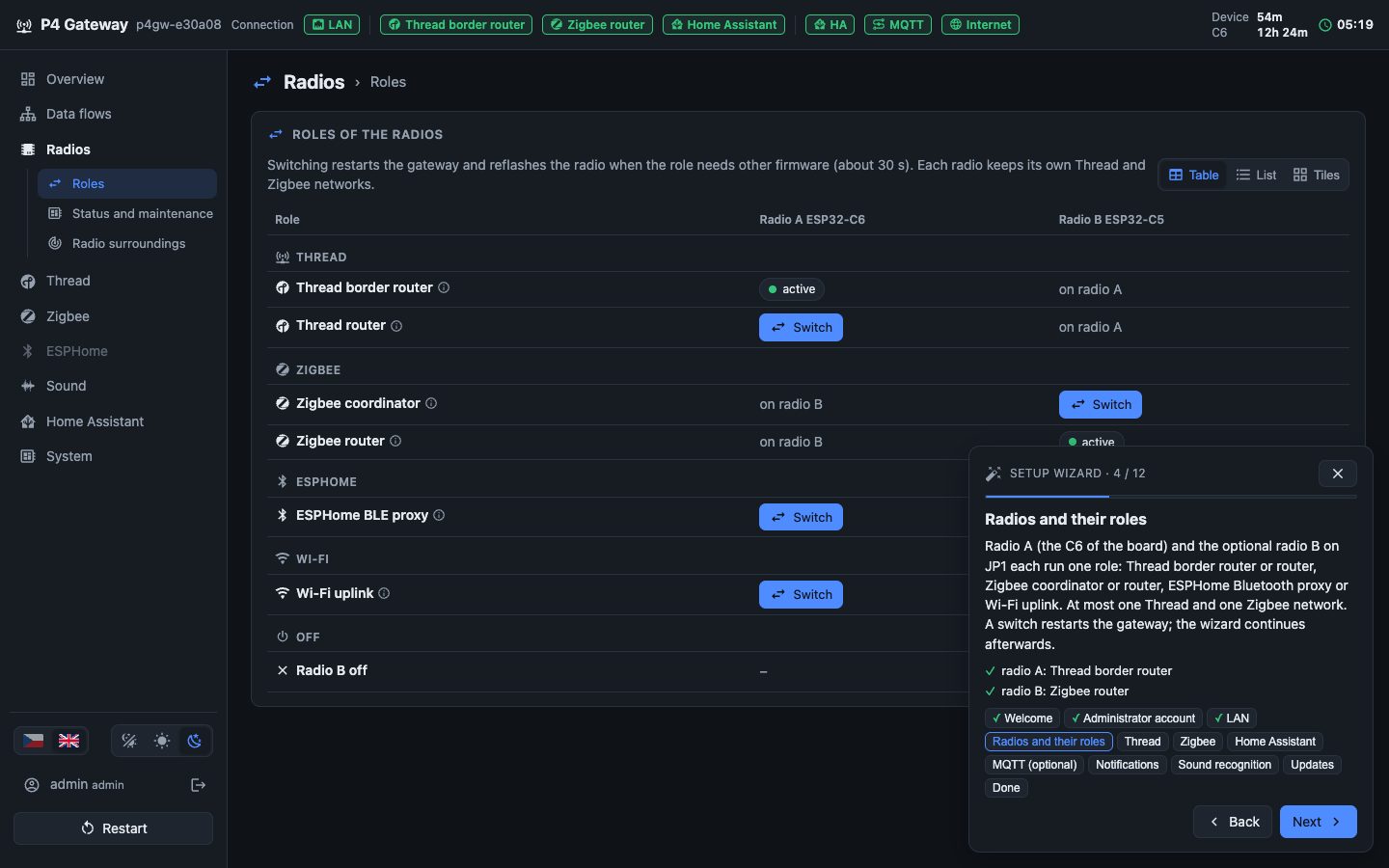
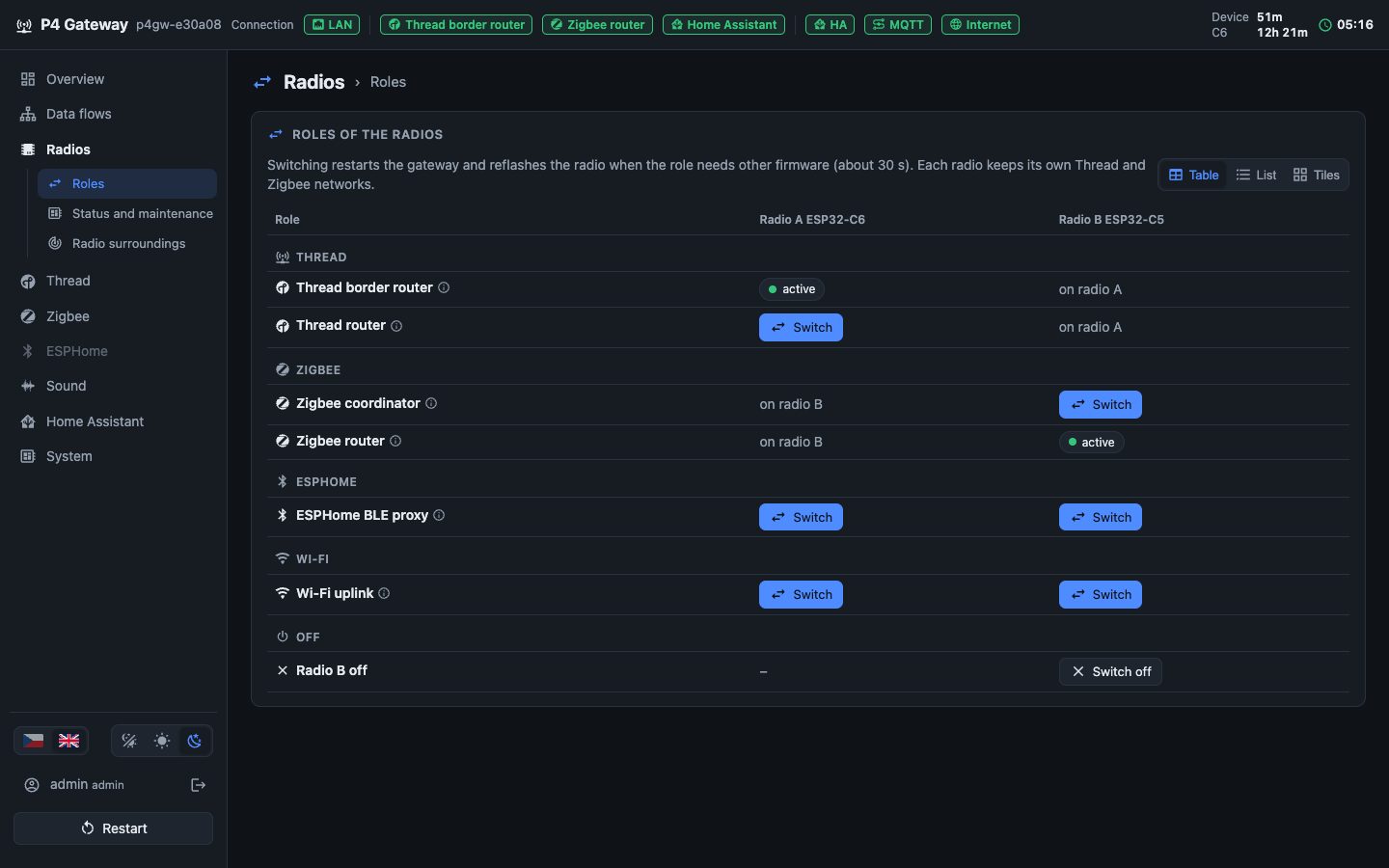
Rádia › Role
Volba, co dělá které rádio: rádio A je C6 na desce, rádio B volitelné XIAO ESP32-C5 na JP1. Nejvýš jedna síť Thread, jedna Zigbee a jedna ESPHome proxy; přepnutí restartuje bránu, každé rádio si drží své sítě.
Role rádií
Řádek pro každou roli a sloupec pro každé rádio: aktivní, vybráno (čeká na přepnutí), na rádiu B/A (tu síť provozuje druhé rádio) nebo Přepnout; poslední řádek vypíná rádio B. Přepínač nad tabulkou ukáže totéž jako seznam nebo dlaždice (pamatuje si ho prohlížeč).
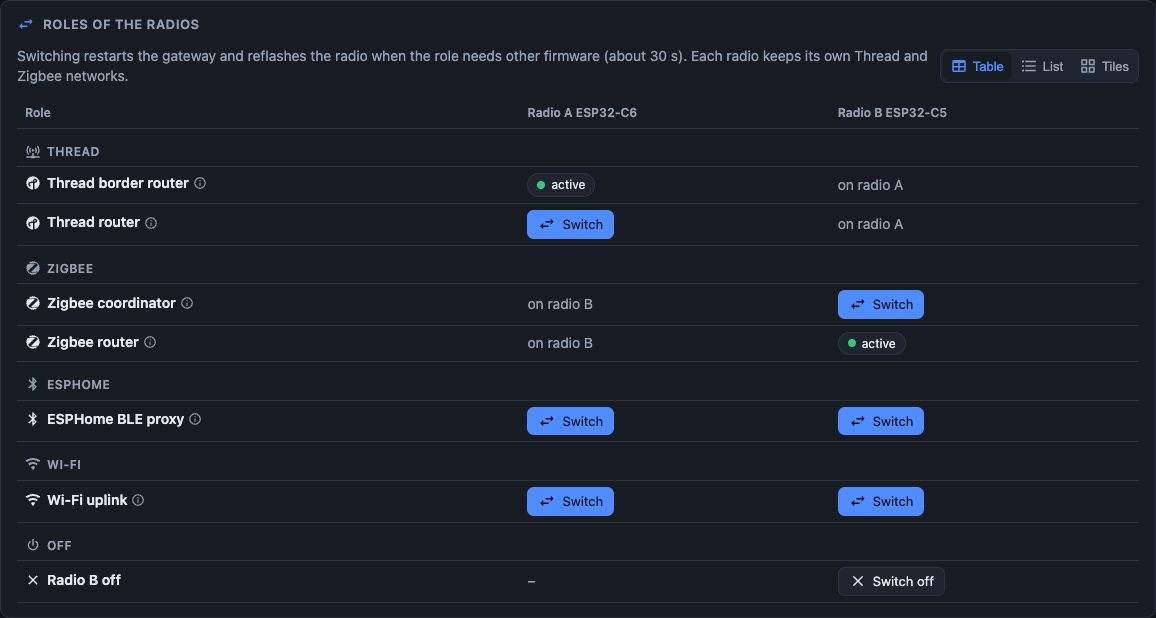
Postup
- Zvolte roli rádia a stiskněte Přepnout.
- Brána se restartuje; dialog ukazuje průběh (rádio se nahraje, když role potřebuje jiný firmware).
- Síť nastavte na její stránce (Thread, Zigbee, ESPHome) a Home Assistant podle Home Assistant › Integrace.
Jinak také: výběry Role a Role rádia B v integraci P4 Gateway, Telegram /role zigbee_coordinator nebo /role b thread_br, MQTT p4gw/<host>/role/set (rádio A).
Celá stránka (1)
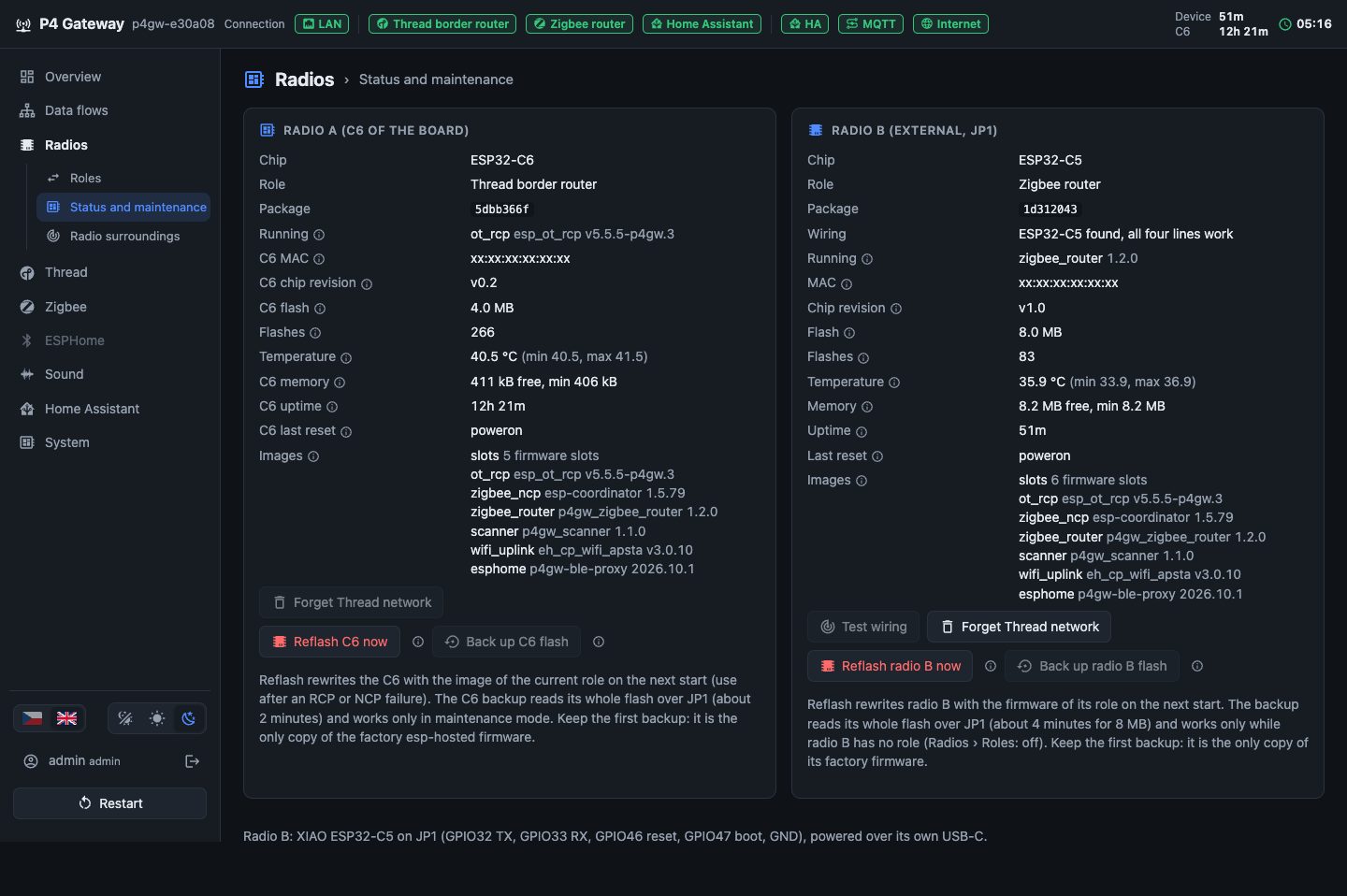
Rádia › Stav a údržba
Obě rádia: rádio A (C6 na desce) a rádio B (externí rádio na JP1, docs/dual-radio.md).
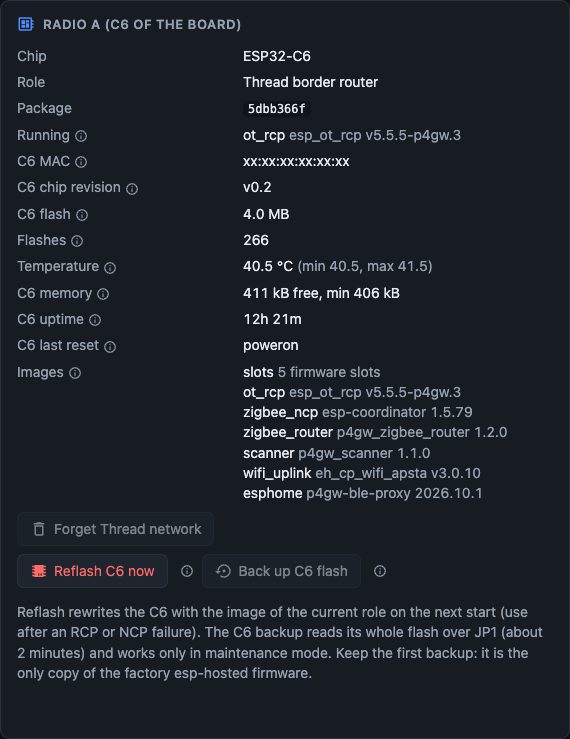
Rádio A (C6 na desce)
Čip, role, balík a podrobnosti C6 (MAC, revize, flash, teplota, paměť, firmwary uložené pro něj); Zapomenout síť Thread (ne když na něm Thread běží), Přeflashovat C6 teď (po výpadku RCP nebo NCP) a Záloha flash C6 (v režimu údržby, asi 3,5 min).
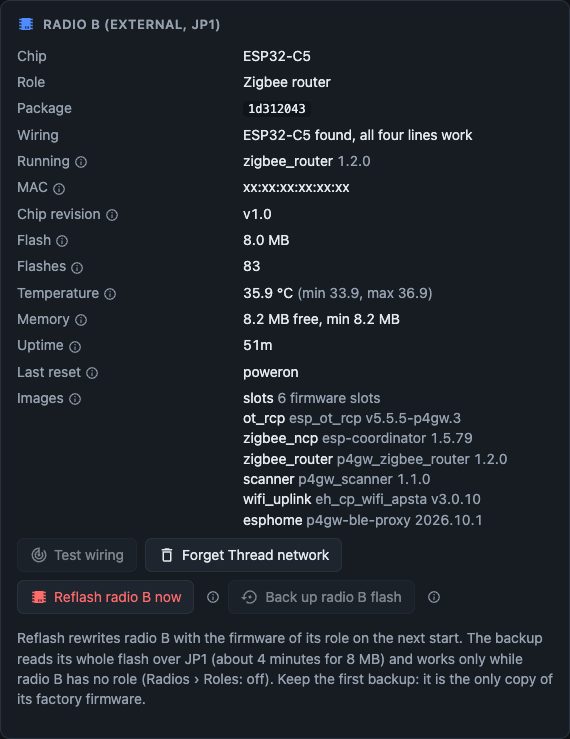
Rádio B (externí, JP1)
Totéž a navíc zapojení a Otestovat zapojení (resetuje rádio, jen bez role): když některá linka nefunguje, řekne kterou zkontrolovat.
Postup
Rádio B: XIAO ESP32-C5 na JP1 (GPIO32 TX, GPIO33 RX, GPIO46 reset, GPIO47 boot, GND), napájené přes vlastní USB-C (5 V z JP1 na jeho rádio nestačí).
Celá stránka (1)
Rádia › Rádiové okolí
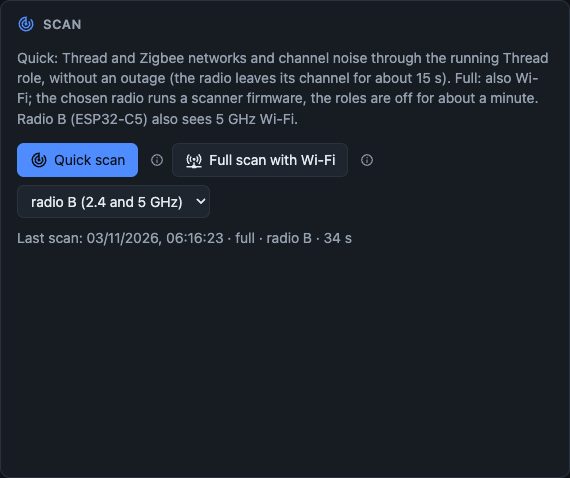
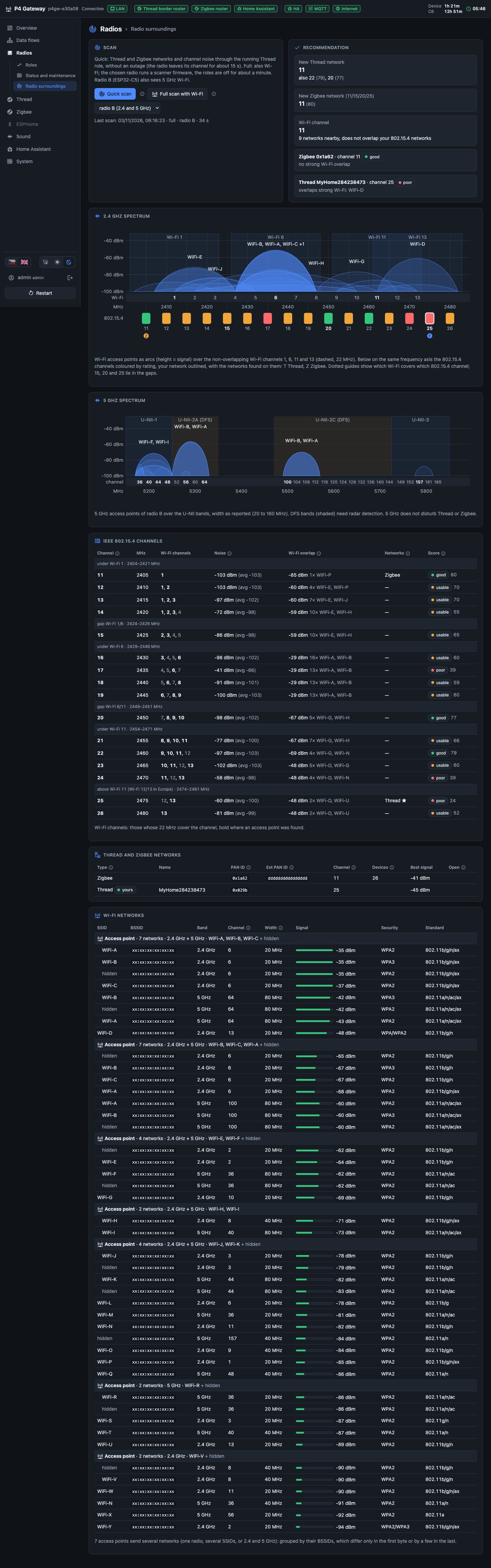
Sken pásma 2,4 GHz pro umístění sítě Thread, Zigbee nebo Wi-Fi.
Sken
Rychlý (role Thread, bez výpadku, asi 13 s) nebo úplný (každá role, asi minutu bez role).
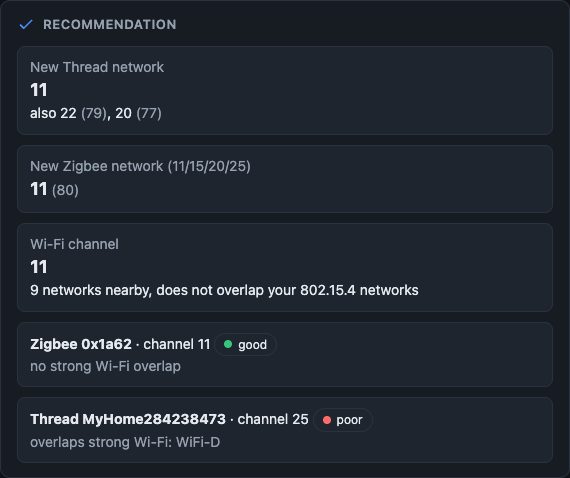
Doporučení
Nejlepší kanály pro Thread a Zigbee.
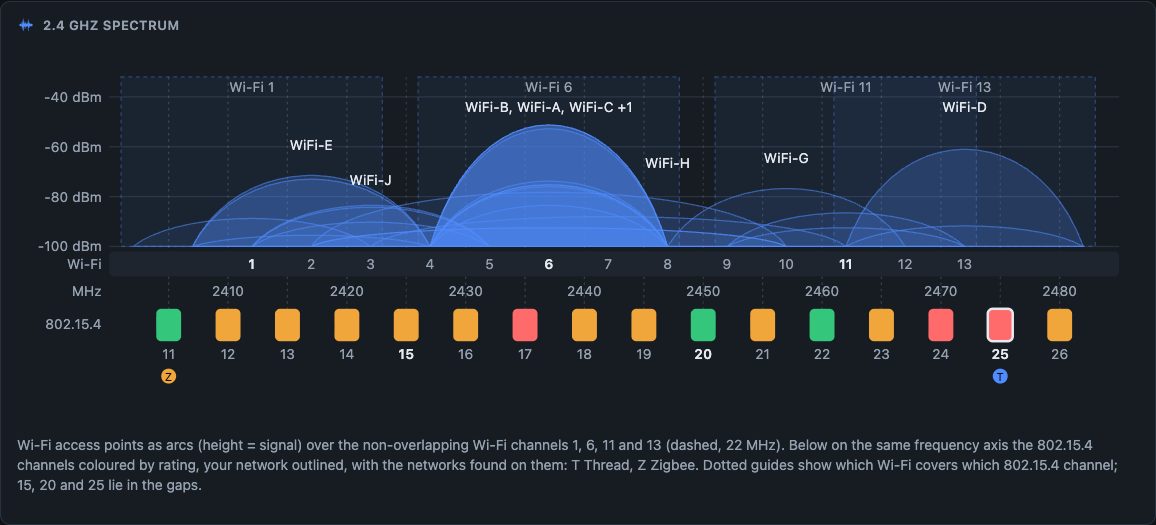
Spektrum 2,4 GHz
Kanály Wi-Fi a 802.15.4 společně.
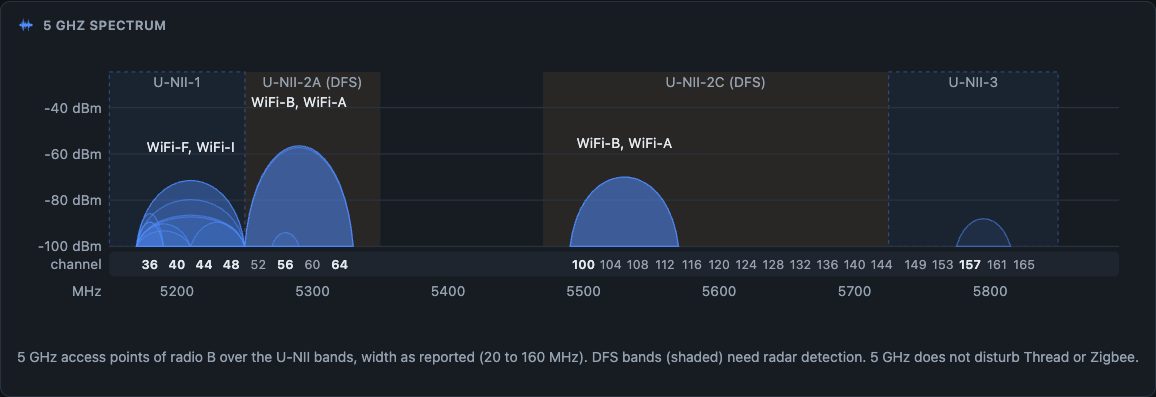
Spektrum 5 GHz
Sítě Wi-Fi v pásmu 5 GHz (úplný sken na ESP32-C5).
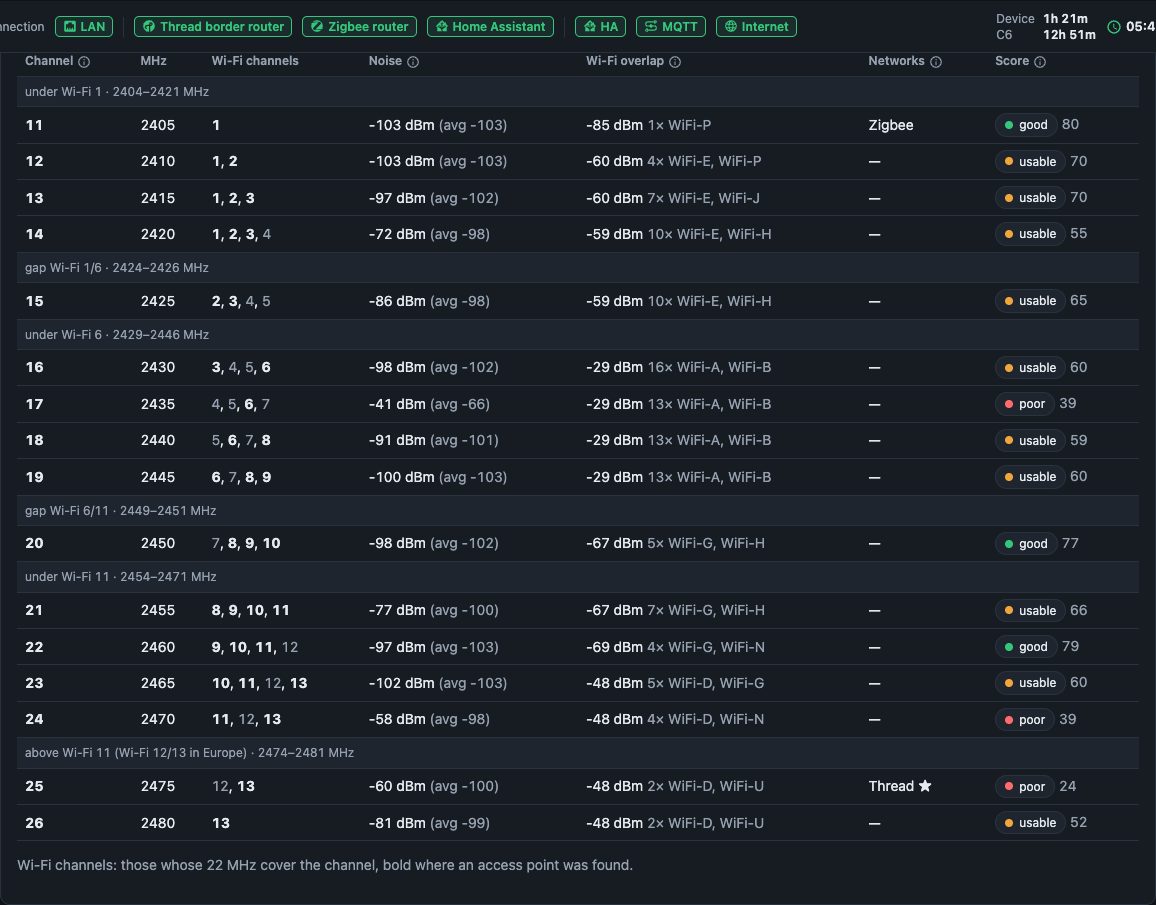
Kanály IEEE 802.15.4
Energie, sítě a hodnocení každého kanálu 11–26.
Sítě Thread a Zigbee
Sítě nalezené v okolí.

Sítě Wi-Fi
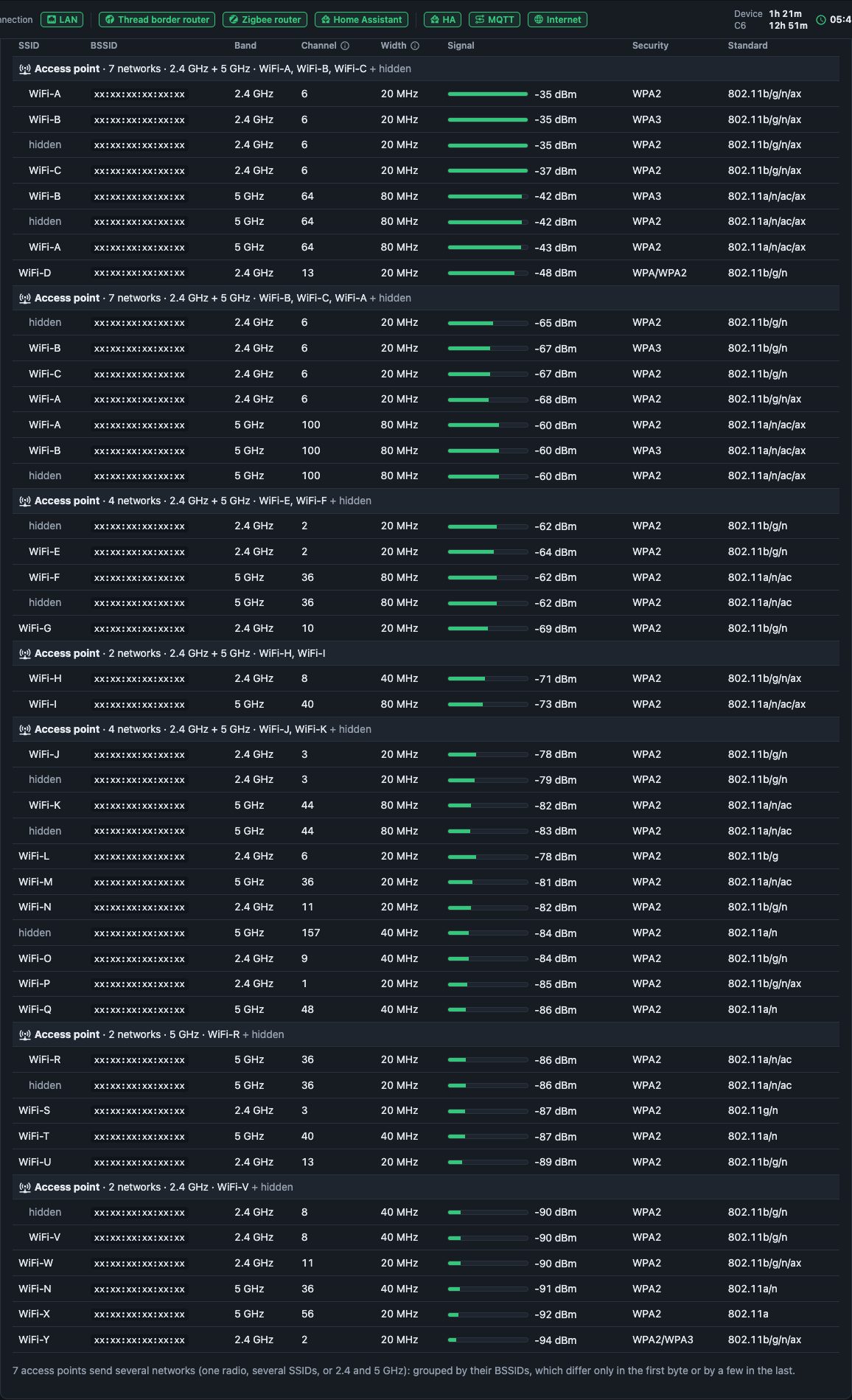
Přístupové body s kanálem a signálem (úplný sken).
Celá stránka (1)
Thread › Informace
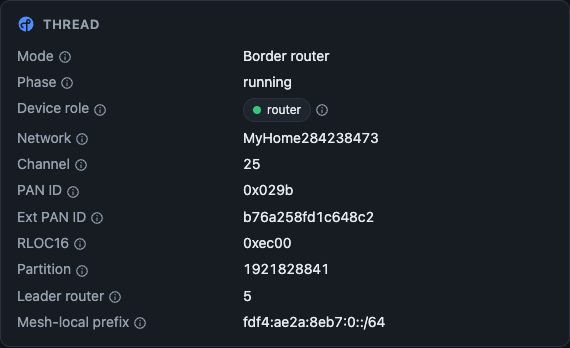
Stav sítě Thread (jen v rolích Thread).
Thread
Role v síti (leader, router, child), název sítě, kanál, PAN ID, adresy.
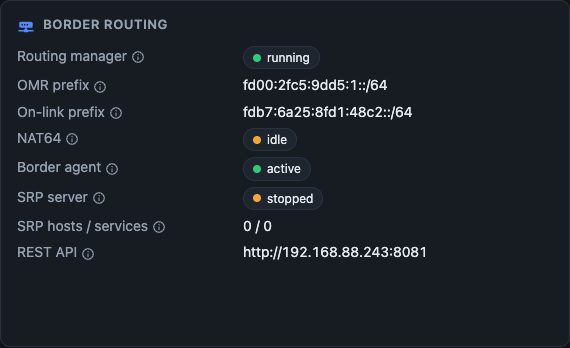
Border routing
Prefixy směrované do LAN (OMR), NAT64, SRP server a poslední kontakt Home Assistant.
Celá stránka (1)
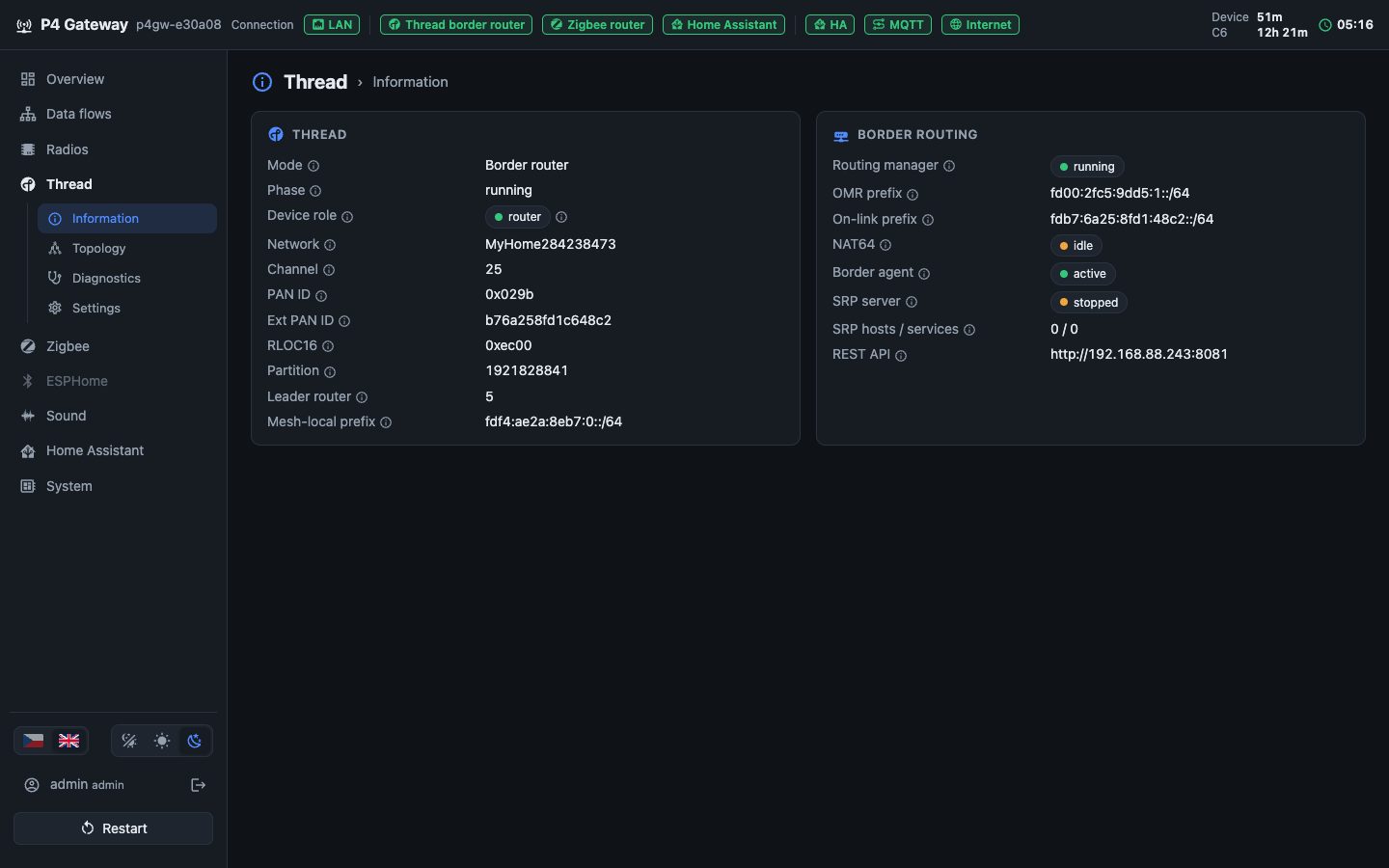
Thread › Topologie
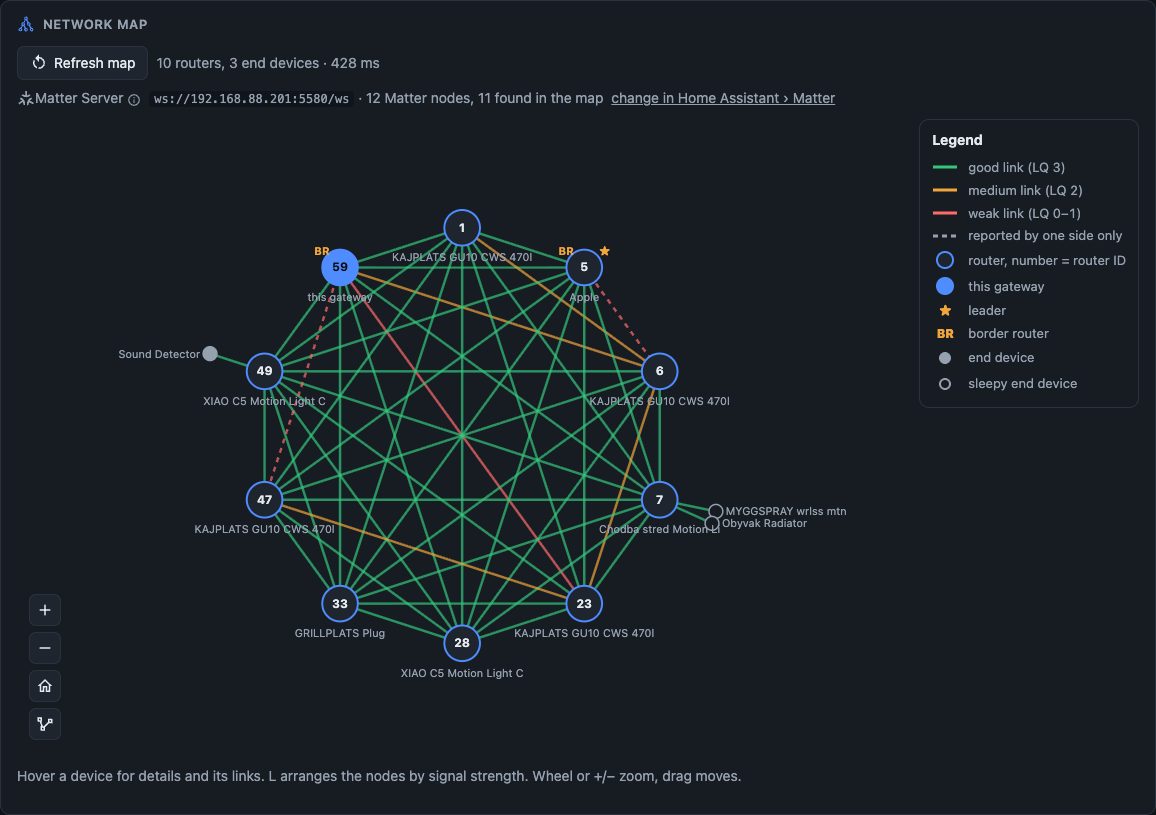
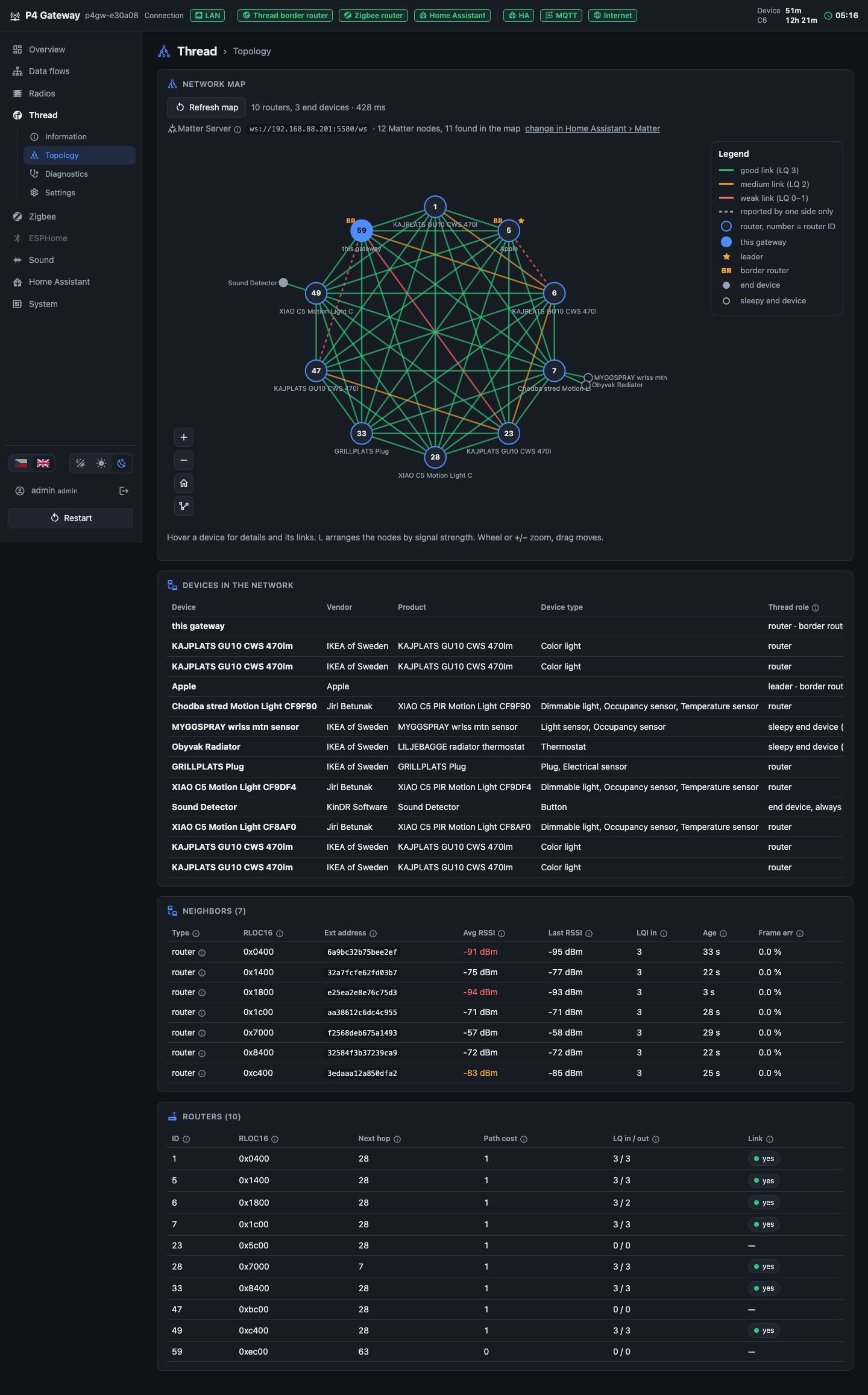
Mapa sítě: routery a jejich potomci, kvalita linek; názvy zařízení z Matter Serveru, je-li dostupný.
Mapa sítě
Rozložení do kruhu nebo podle signálu (kratší hrana = lepší linka), zoom a posun; najetím na uzel podrobnosti.
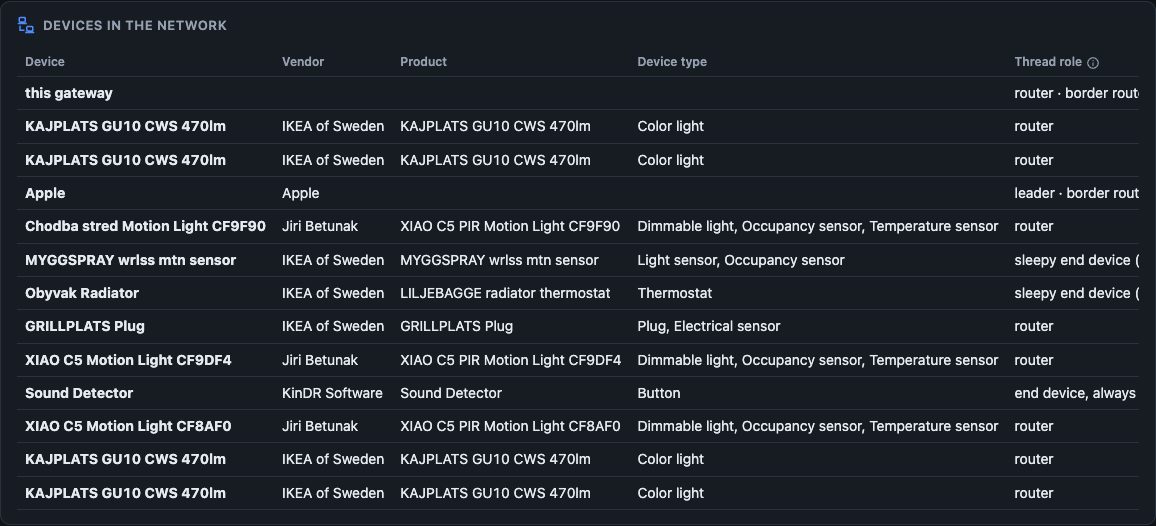
Zařízení v síti
Zařízení Matter s výrobcem, produktem a firmwarem.
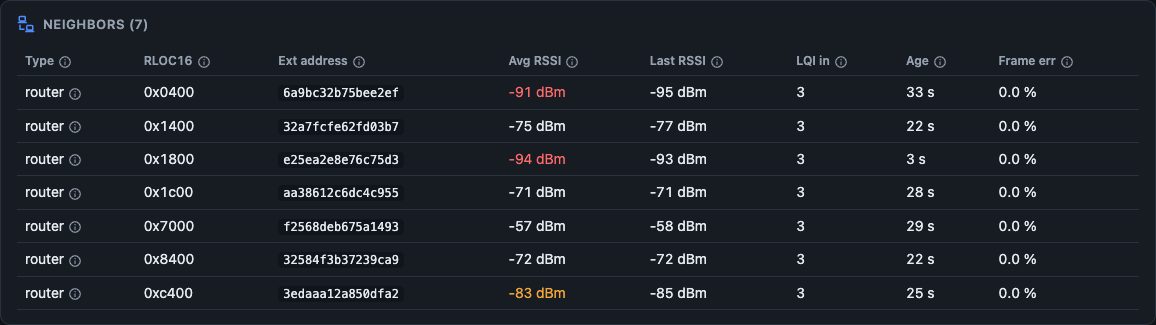
Sousedé
Přímí sousedé brány s RSSI a kvalitou linky.
Routery
Všechny routery oddílu sítě.
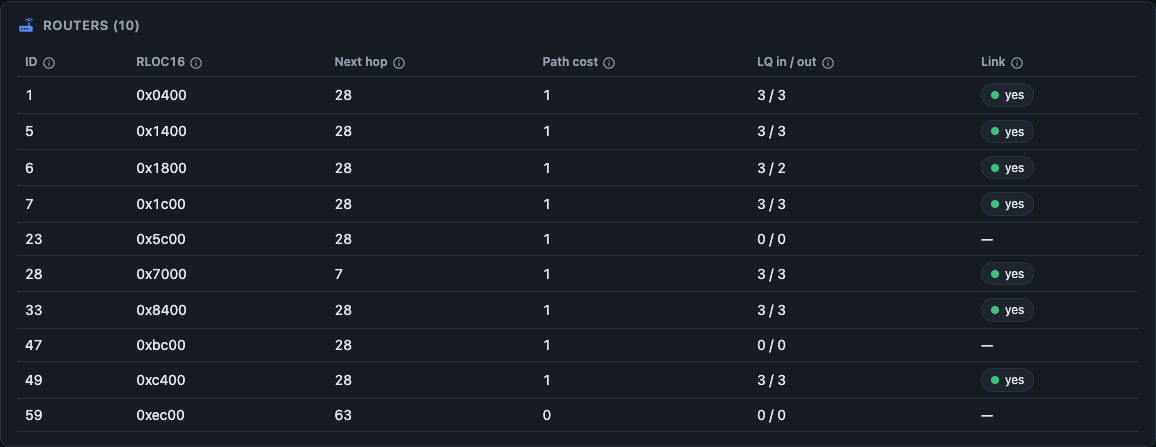
Celá stránka (1)
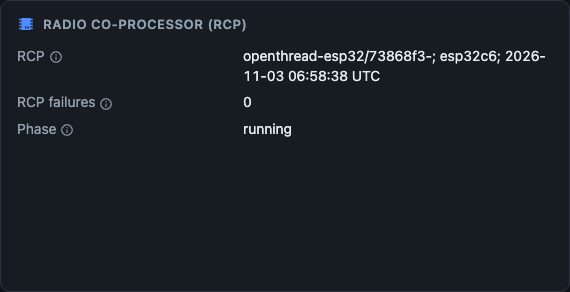
Thread › Diagnostika
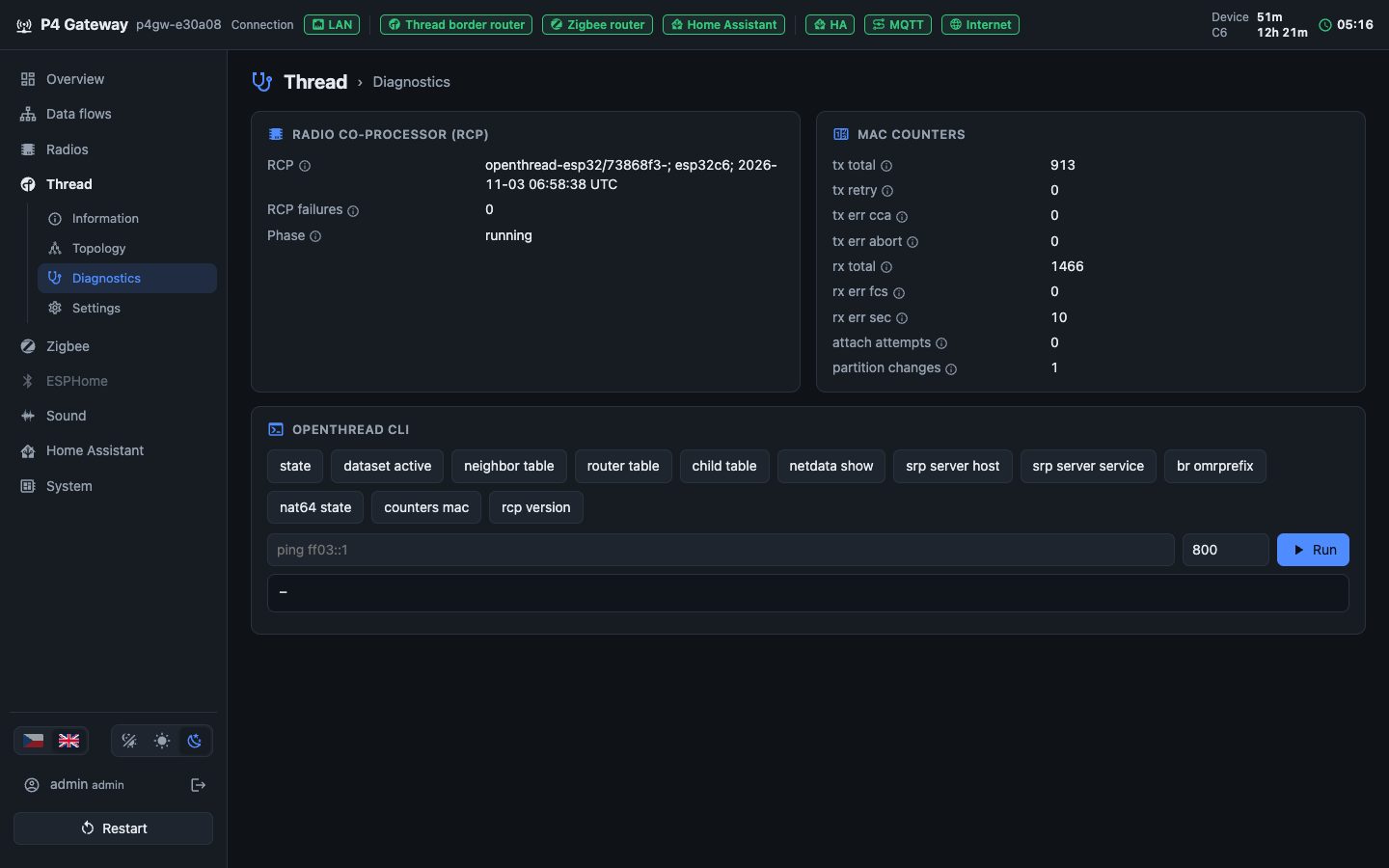
Rádiový koprocesor a příkazová řádka OpenThread.
Rádiový koprocesor (RCP)
Verze RCP a výpadky; po výpadku brána sama znovu nahraje C6.
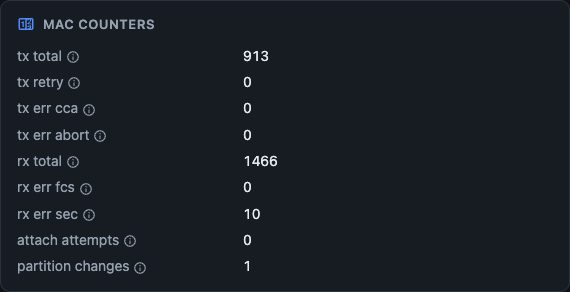
Čítače MAC
Odeslané a přijaté rámce, opakování a chyby.
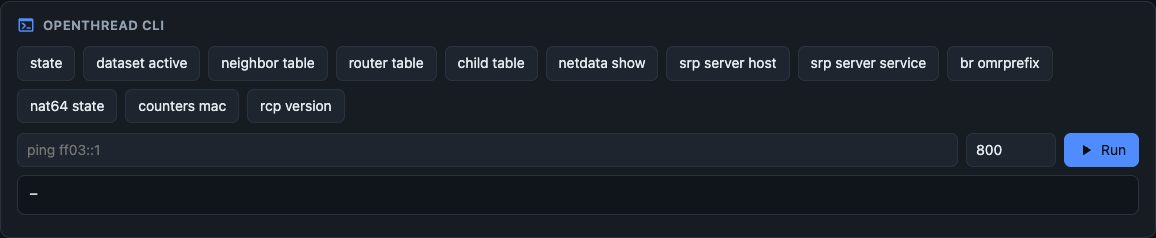
OpenThread CLI
Příkazy OpenThread CLI, např. state, neighbor table, ping.
Celá stránka (1)
Thread › Nastavení
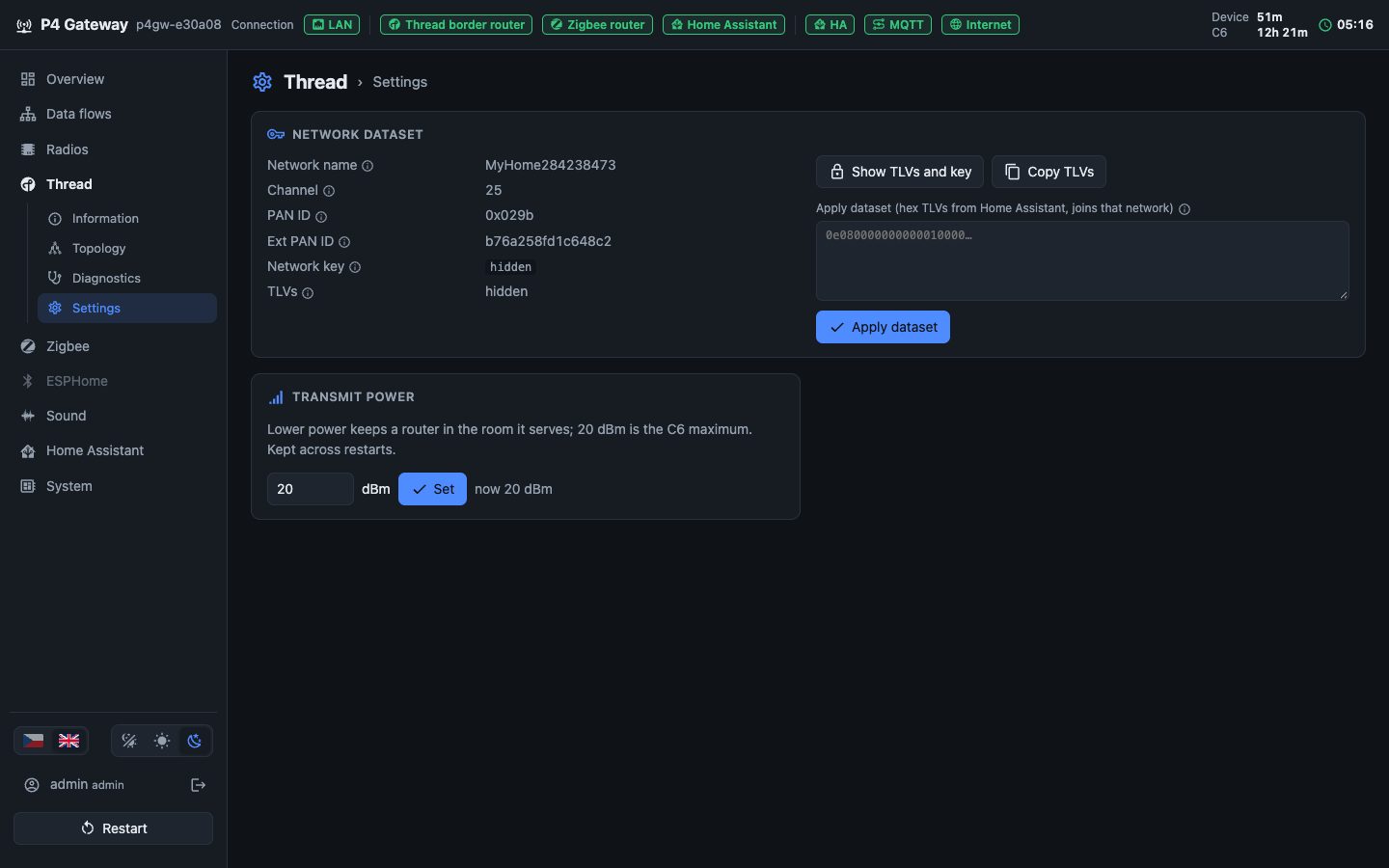
Dataset sítě a vysílací výkon.
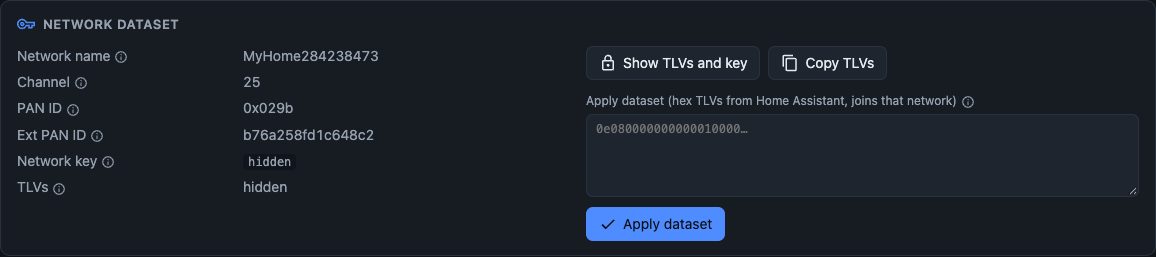
Dataset sítě
Název, kanál, PAN ID; klíč sítě a TLV jen na vyžádání. Použít dataset připojí bránu do jiné sítě.
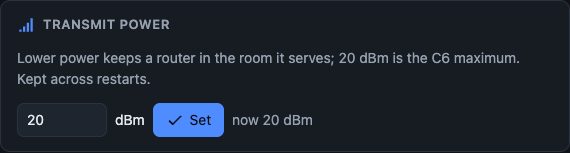
Vysílací výkon
-15 až 20 dBm, platí i po restartu.
Postup
Připojení do preferované sítě Home Assistant (jedna síť Thread místo dvou):
- Home Assistant: Nastavení › Zařízení a služby › Thread › (síť) › zobrazit TLV aktivního datasetu a zkopírovat.
- Brána: Thread › Nastavení › vložit do Použít dataset a potvrdit.
Celá stránka (1)
Zigbee › Informace
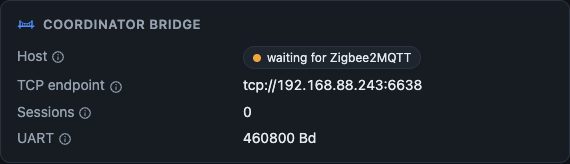
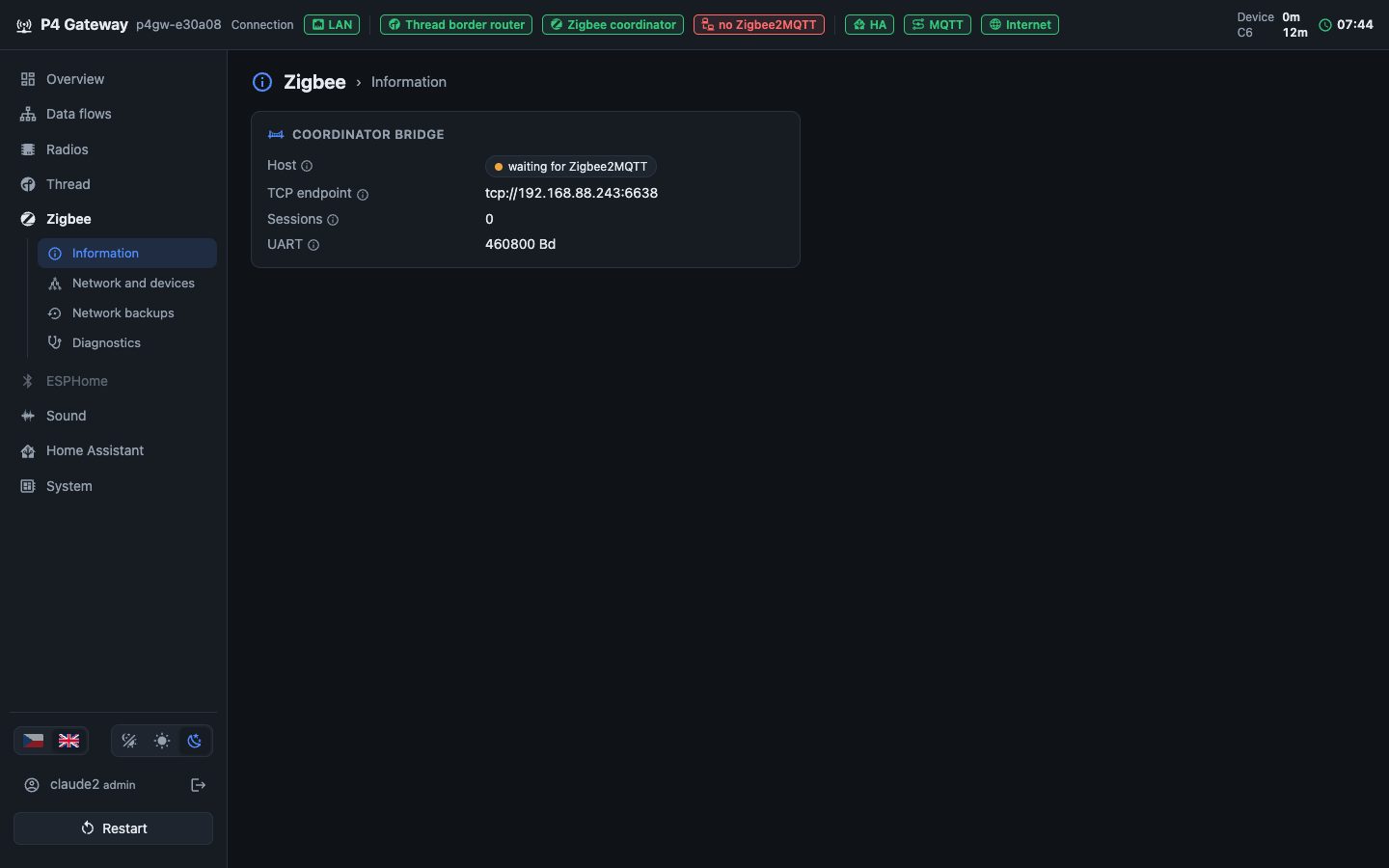
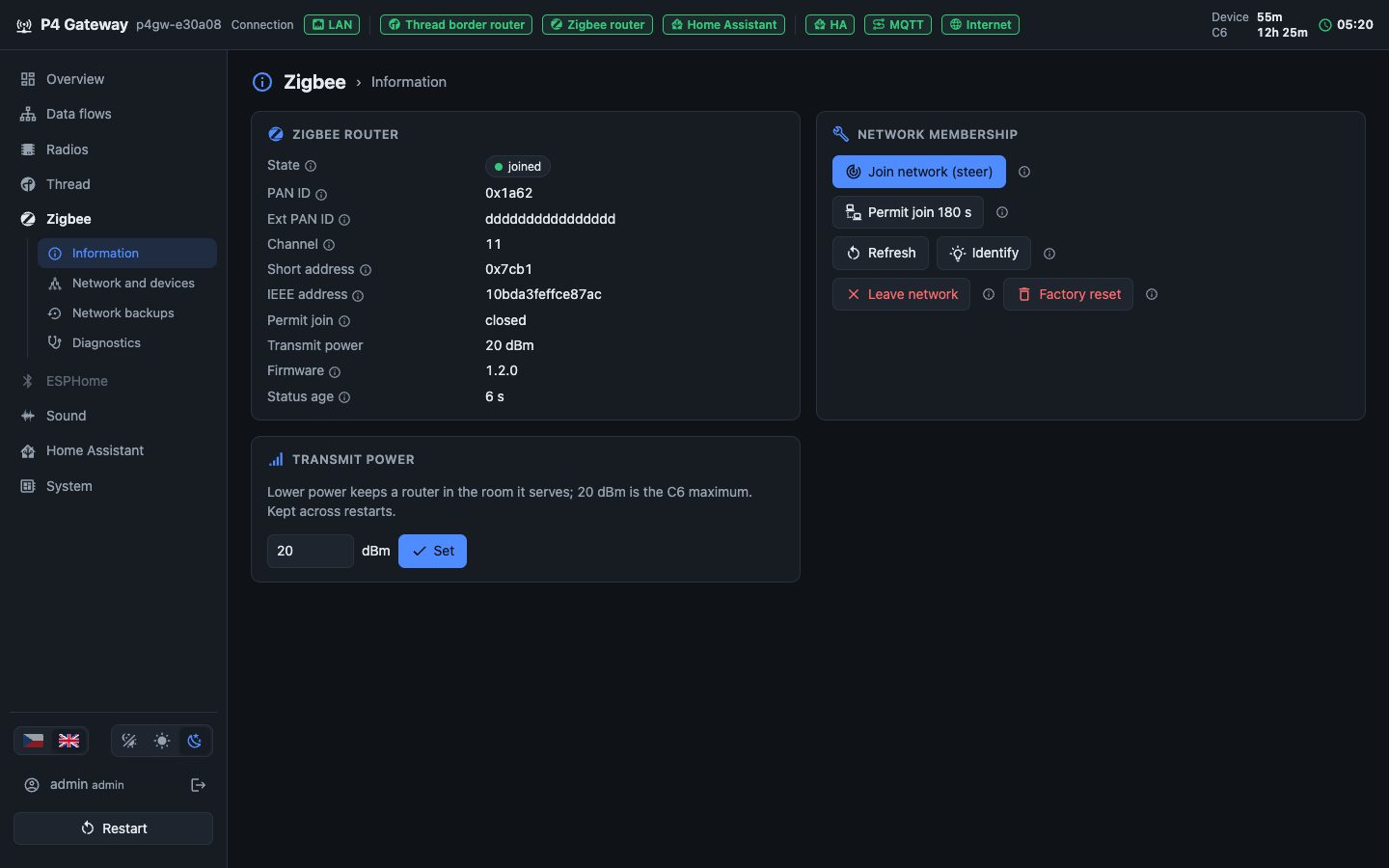
Most koordinátoru nebo router a jeho síť (jen v rolích Zigbee).
Most koordinátoru
TCP port 6638 pro Zigbee2MQTT, připojený klient a relace.
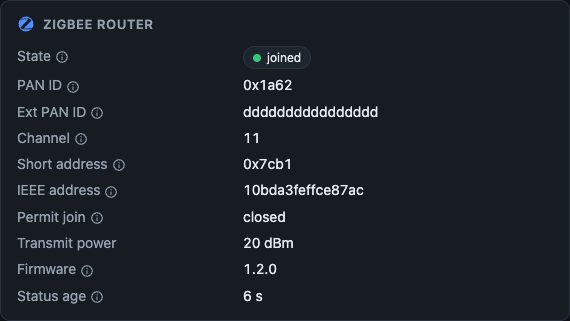
Zigbee router
Stav routeru, rodič, kanál a PAN.
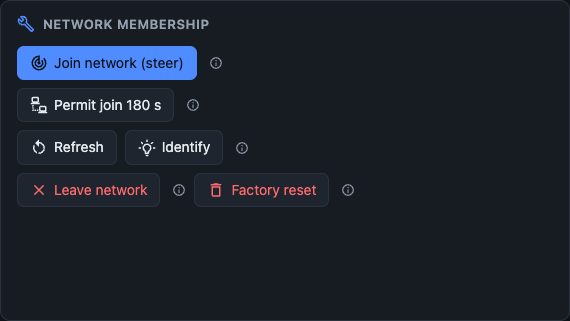
Členství v síti
Připojit do sítě (steer) po permit join v koordinátoru; opuštění sítě nebo tovární reset.
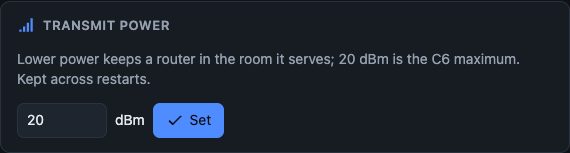
Vysílací výkon
Vysílací výkon routeru.
Celá stránka (2)
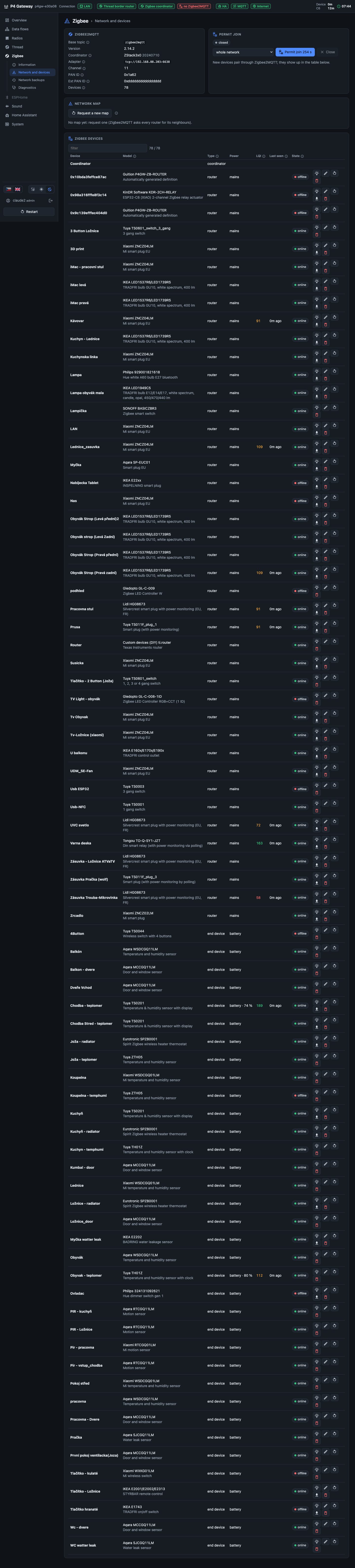
Zigbee › Síť a zařízení
Síť Zigbee pohledem Zigbee2MQTT přes MQTT (funguje v každé roli).
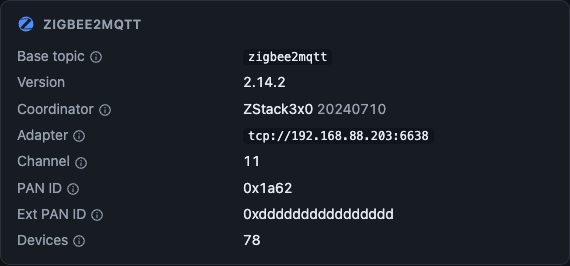
Zigbee2MQTT
Základní téma a stav mostu; potřebuje MQTT spojení brány.
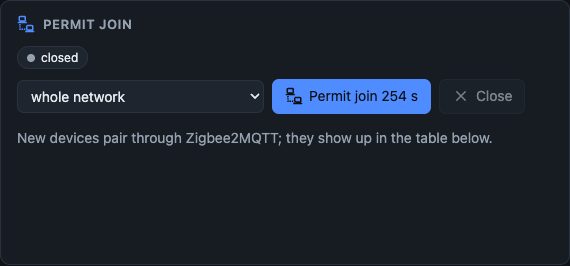
Povolit připojení
Otevře síť na chvíli novým zařízením.
Mapa sítě
Mapa sítě ze Zigbee2MQTT s kvalitou linek.

Zigbee zařízení
Zařízení s modelem, napájením a posledním kontaktem.

Celá stránka (2)

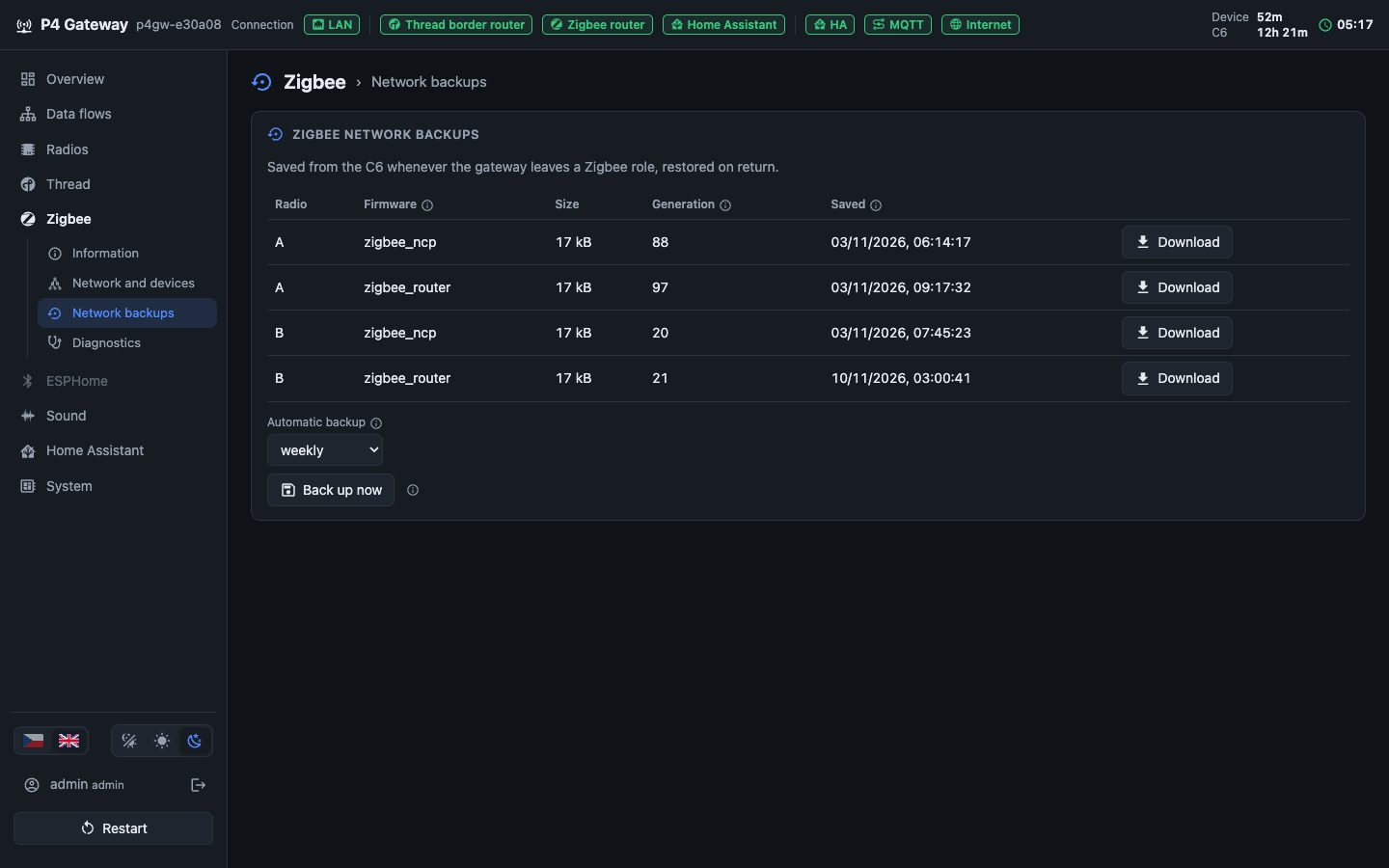
Zigbee › Zálohy sítí
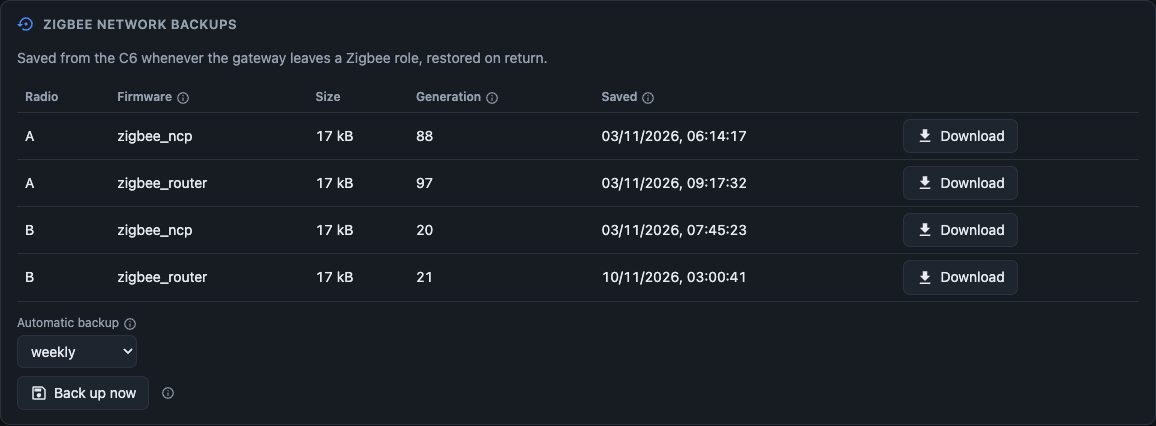
Kopie dat sítě koordinátoru a routeru uložené ve flash brány; vytváří se před opuštěním role Zigbee a automaticky (denně nebo týdně).
Zálohy Zigbee sítí
Rádio, generace, velikost a čas každé kopie; stažení; Zálohovat teď (když některé rádio běží jako Zigbee). Stránka je otevřená v každé roli.
Celá stránka (1)
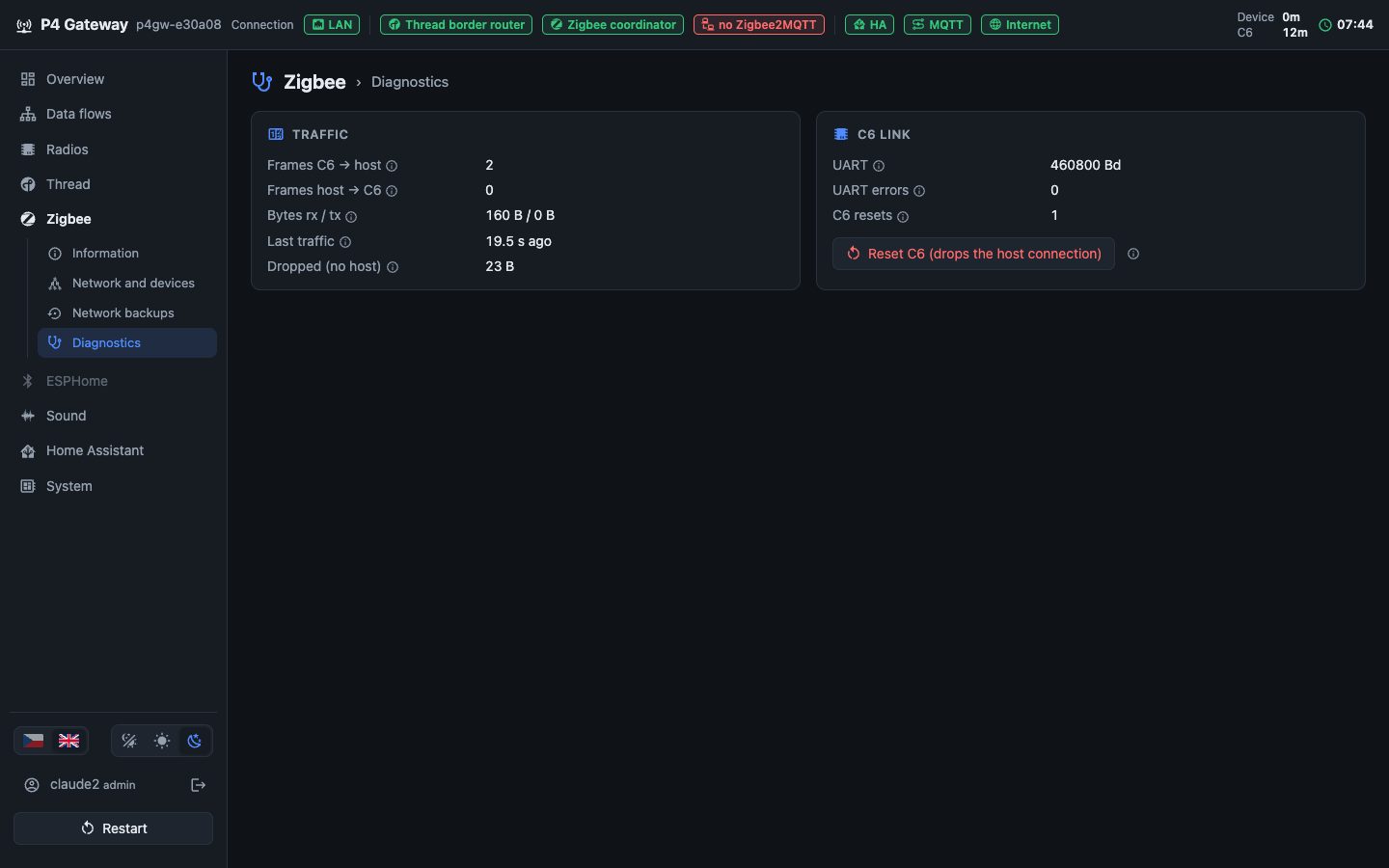
Zigbee › Diagnostika
Provoz mostu a linka k C6.
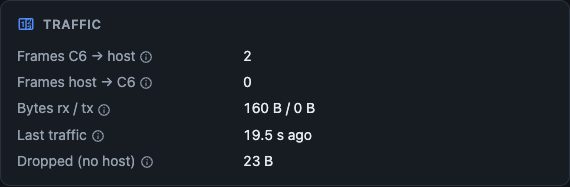
Provoz
Bajty a rámce mezi Zigbee2MQTT a NCP, zahozená data.
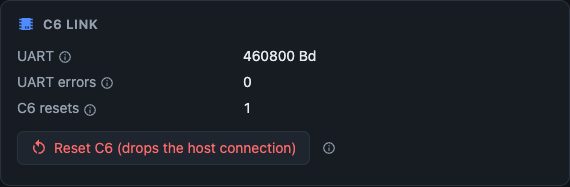
Spojení s C6
Rychlost UART, chyby a resety C6; Reset C6.
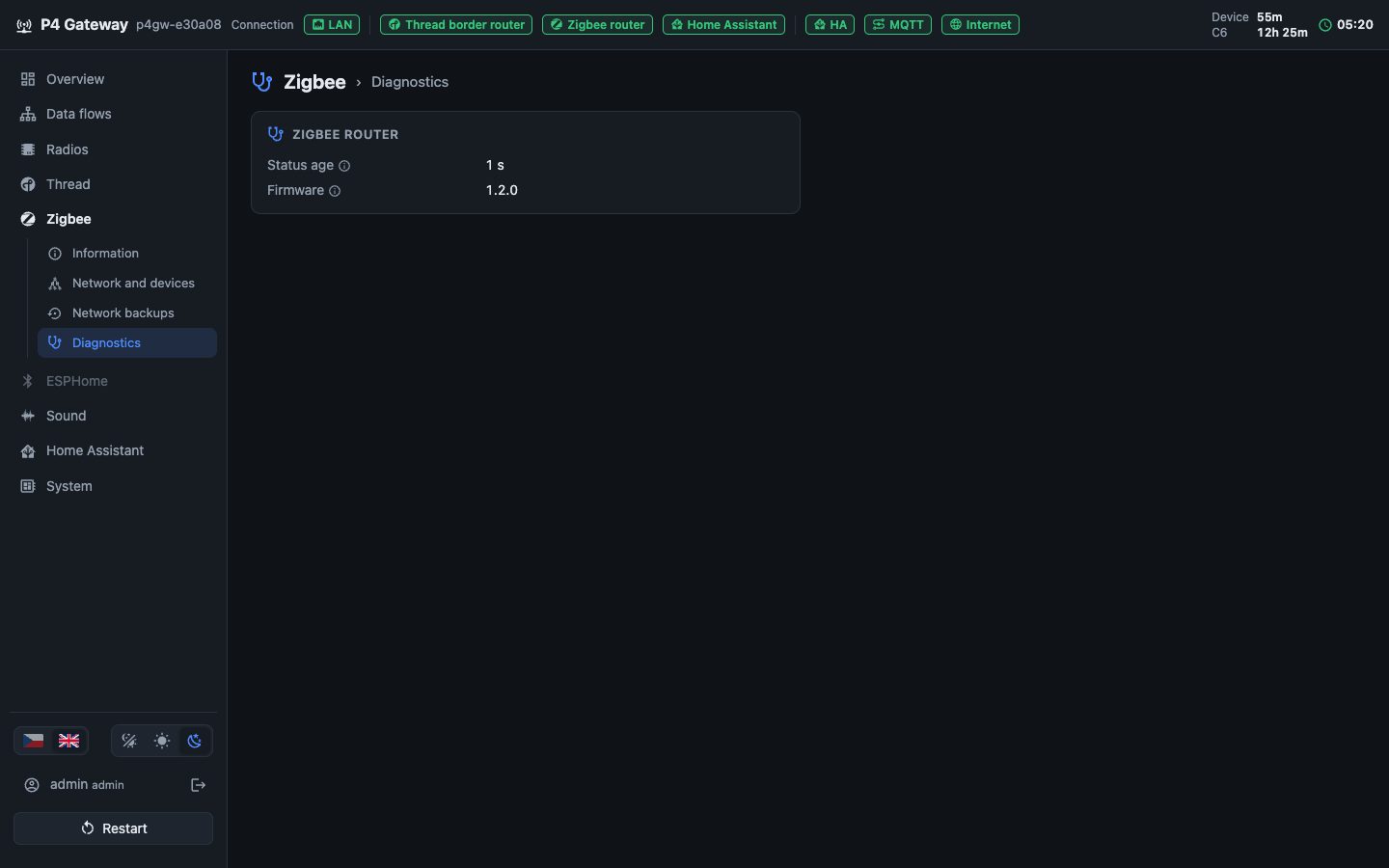
Zigbee router
Čítače a log routeru.

Celá stránka (2)
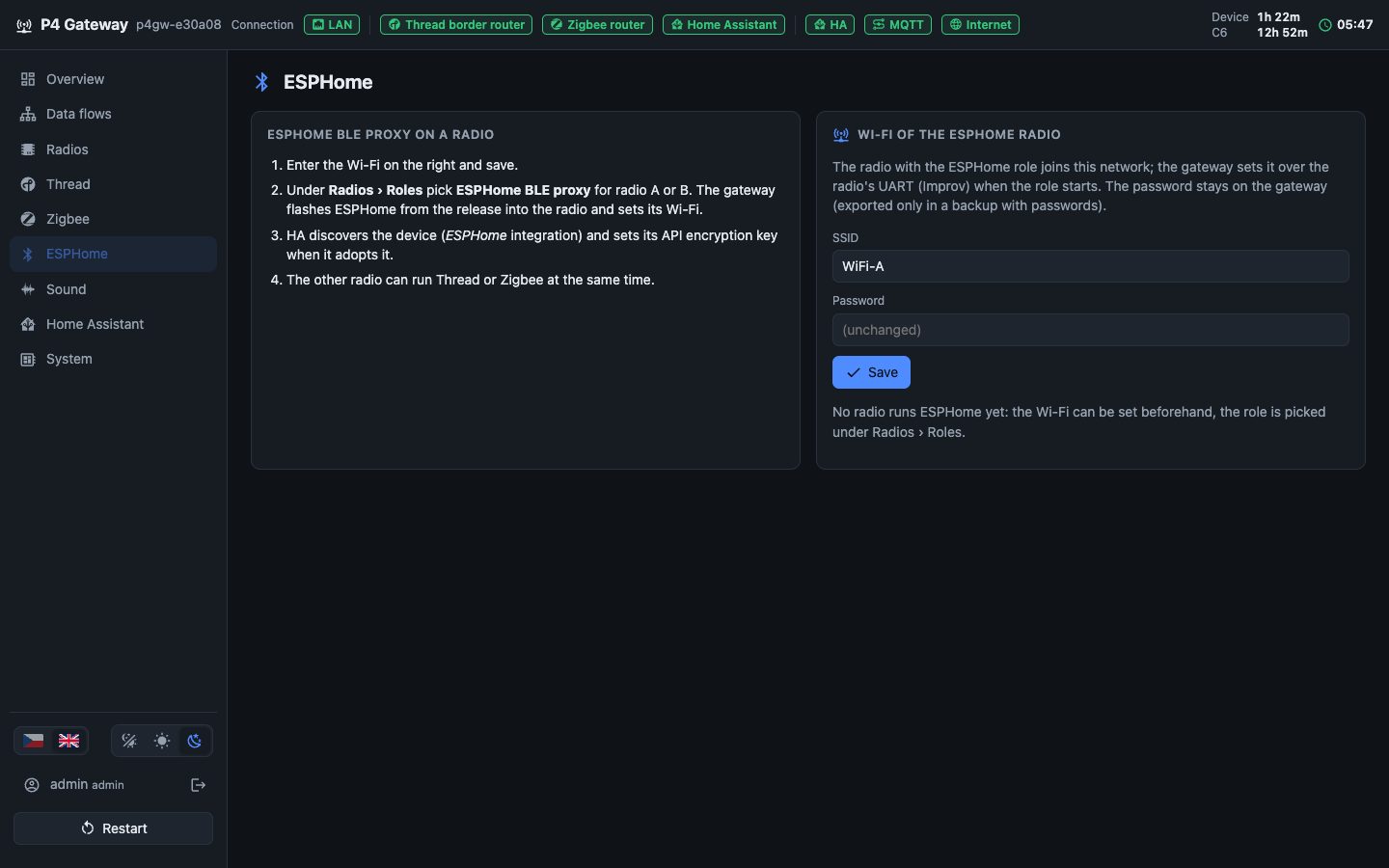
ESPHome
ESPHome Bluetooth proxy jako role rádia: běží přímo na rádiu přes Wi-Fi a brána dál pracuje s druhým rádiem. V menu je šedě, dokud ho žádné rádio neprovozuje; Wi-Fi jde nastavit předem.
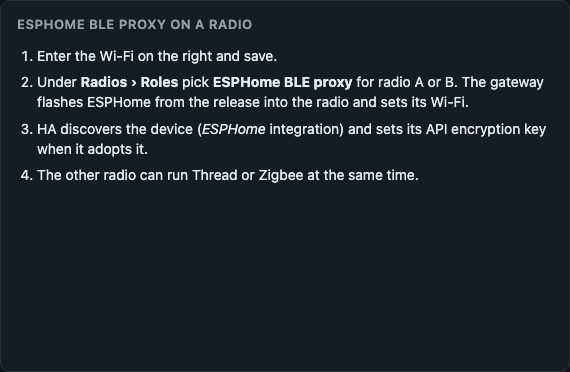
ESPHome BLE proxy na rádiu
Postup: Wi-Fi, role, převzetí v Home Assistant.
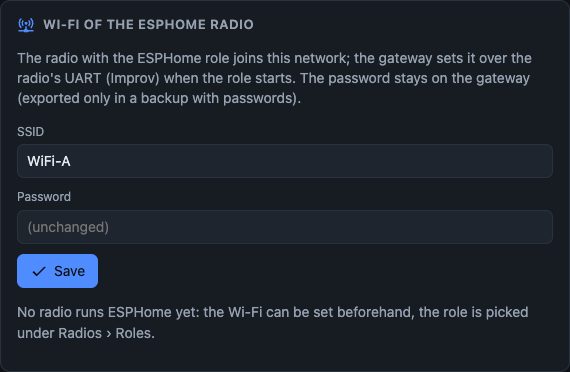
Wi-Fi rádia ESPHome
SSID a heslo, které brána nastaví přes Improv po UART rádia při startu role (heslo je tajné nastavení), a stav rádia ESPHome: stav Improv, zařízení, URL.
Postup
Obraz je z vydání a neobsahuje žádné tajemství: žádný přístupový bod, šifrovací klíč API nastaví Home Assistant při převzetí zařízení.
Celá stránka (1)
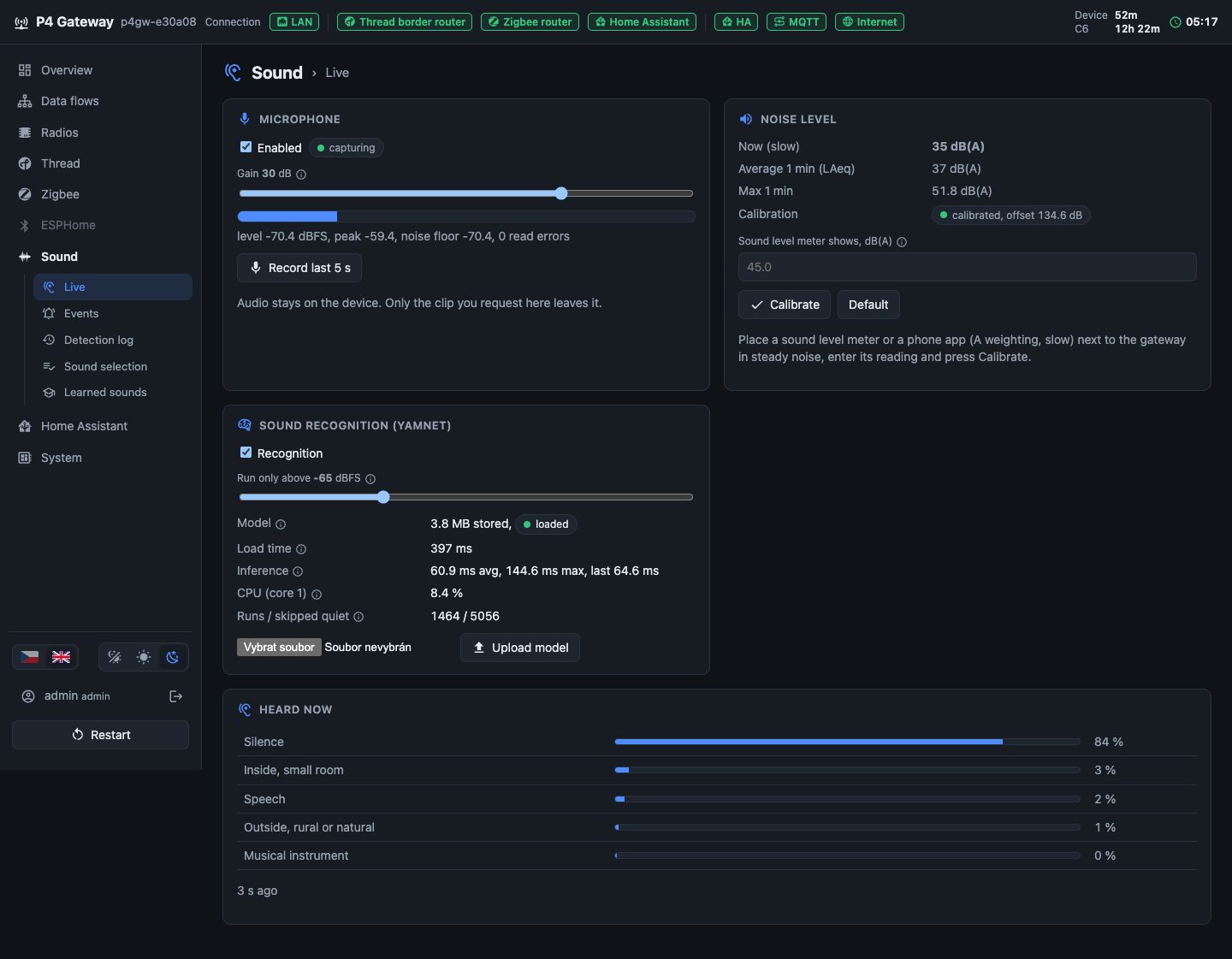
Zvuk › Živě
Mikrofon, hlučnost a model rozpoznávání.
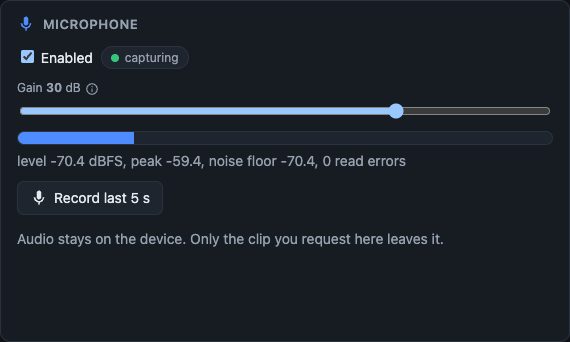
Mikrofon
Zapnutí, zesílení, prahová úroveň (model běží jen nad ní), živá hladina, nahrávka 5 s.
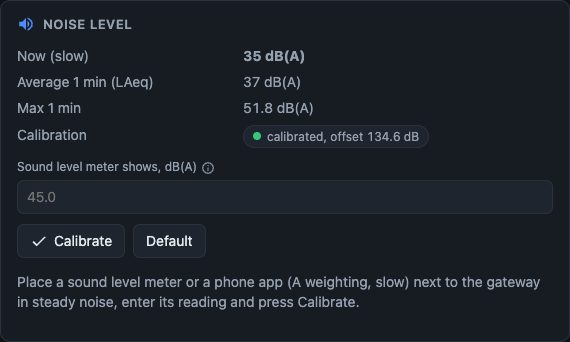
Hlučnost
Hladina vážená A: LAS, LAeq a LAmax za 60 s v dB(A). Kalibrovat: zadejte údaj hlukoměru.
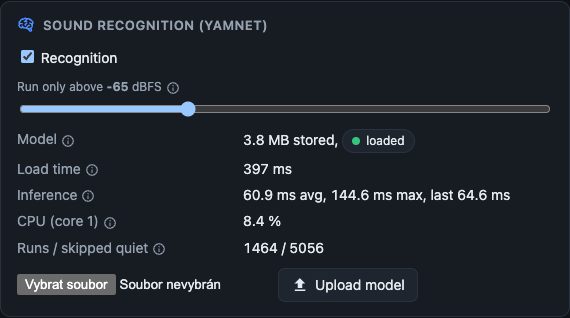
Rozpoznávání zvuků (YAMNet)
Zapnutí rozpoznávání, doba výpočtu a podíl CPU, nahrání modelu.
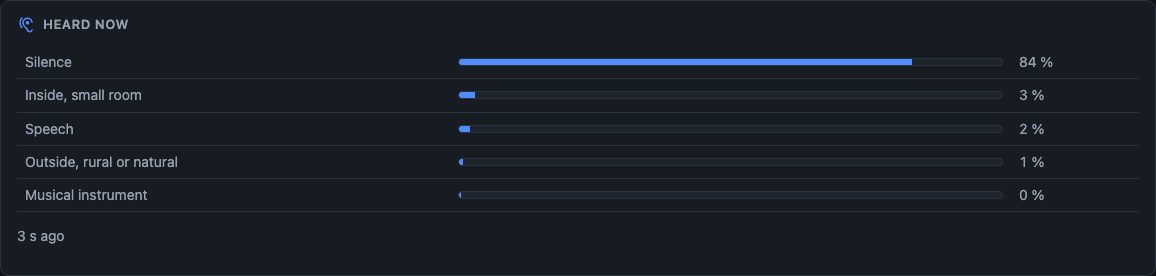
Právě slyším
Nejvyšší třídy posledních oken s jejich skóre.
Postup
Kalibrace hlučnosti: hlukoměr (nebo aplikaci v telefonu) dejte vedle brány, nastavte vážení A a pomalou odezvu, počkejte na ustálený zvuk a jeho údaj zadejte v Hlučnost › Kalibrovat. Bez kalibrace je hladina odhad (±6 dB).
Celá stránka (1)
Zvuk › Události
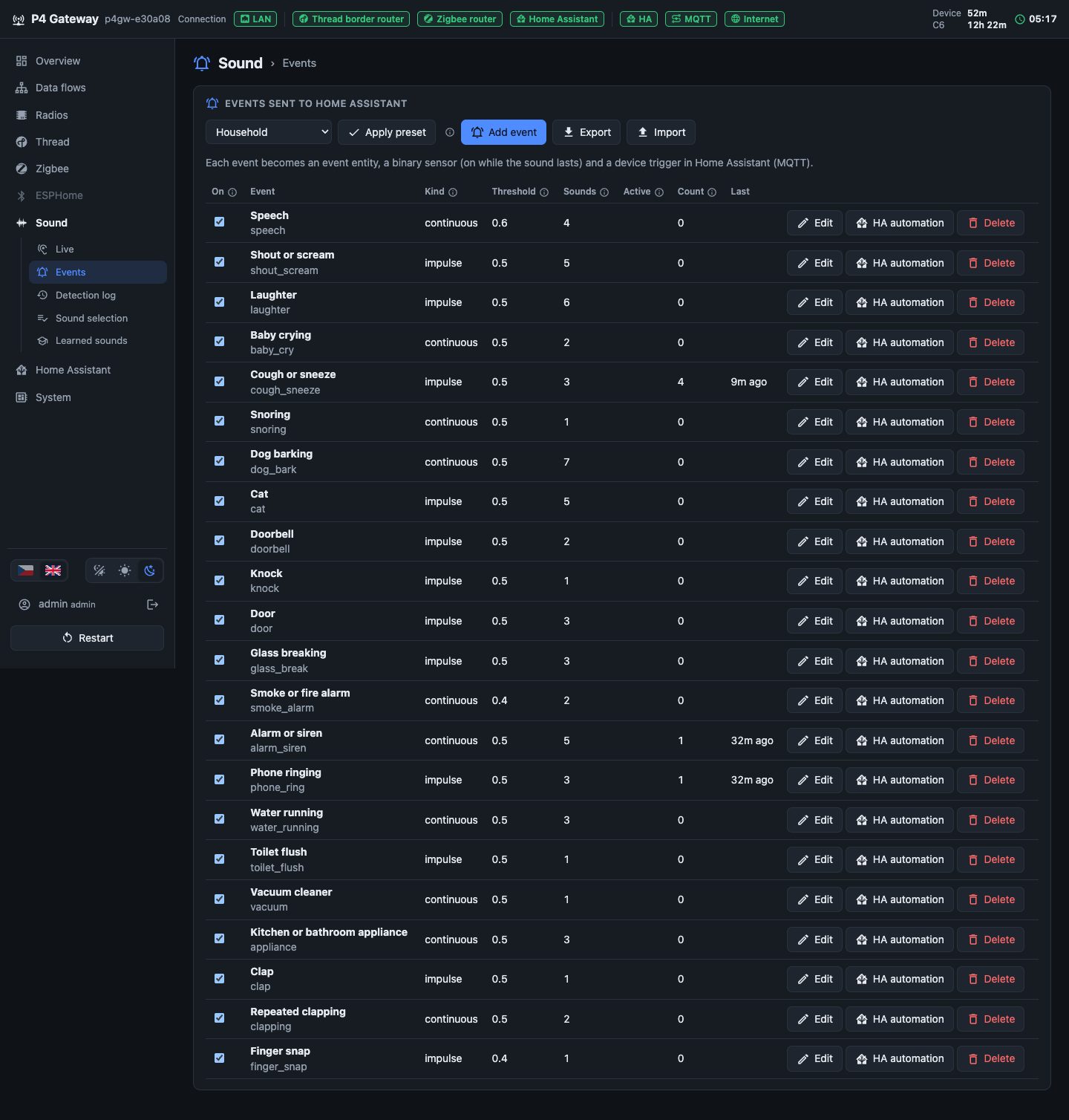
Skupiny tříd zvuků, které jdou do Home Assistant jako události (štěkání psa, zvonek, rozbití skla, kouřový hlásič…).
Události posílané do Home Assistant
Předvolby (domácnost, zabezpečení, zvířata, minimální), každá událost s třídami, prahem, okny, držením a útlumem; úprava, přidání, export a import.
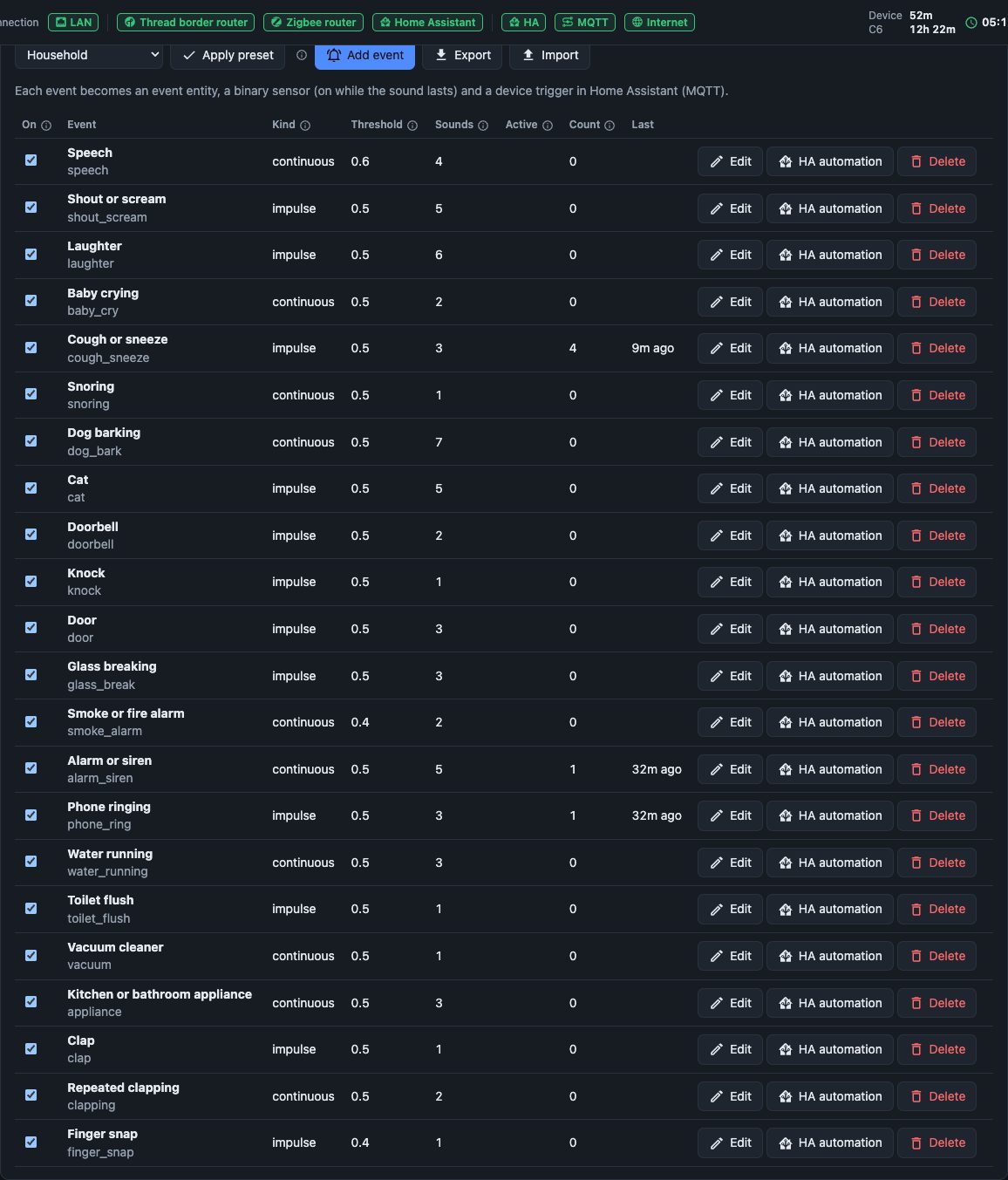
Postup
- Zvolte předvolbu nebo stiskněte Přidat událost.
- Vyberte třídy (Výběr zvuků ukazuje všech 521), práh (pro začátek 0,5) a časování.
- Uložte: Home Assistant dostane pro každou zapnutou událost entitu události a binární senzor.
Celá stránka (1)
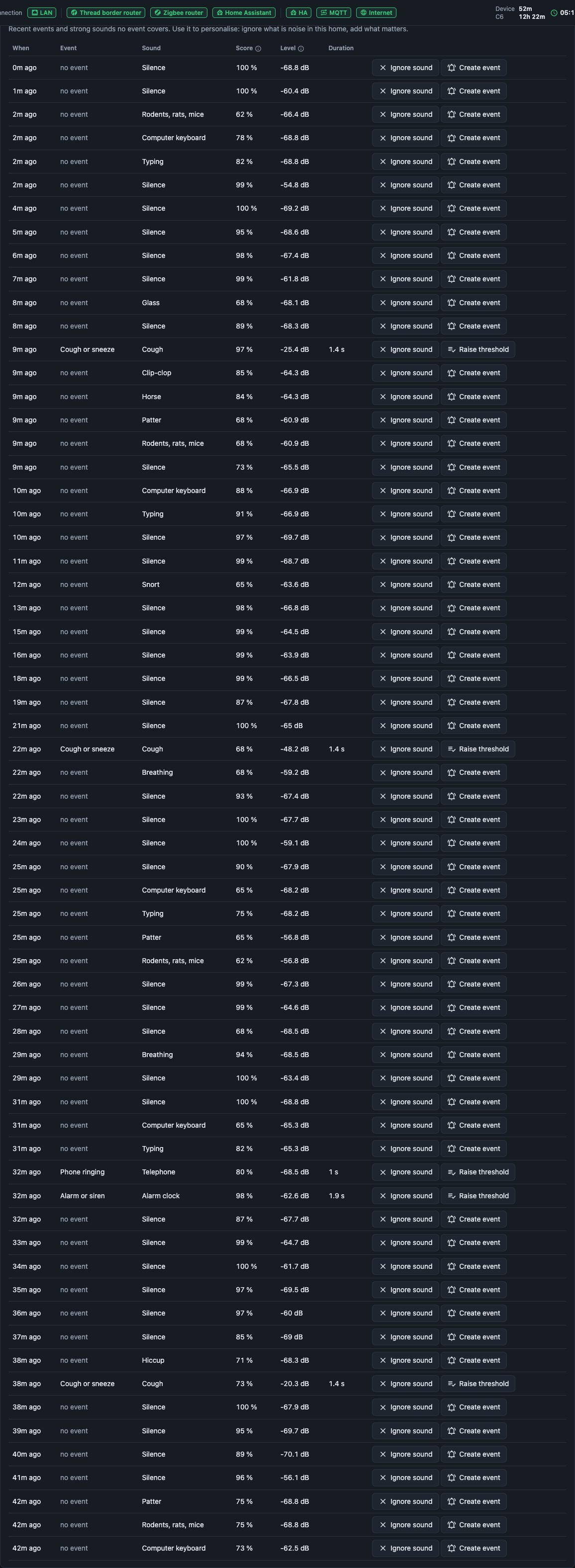
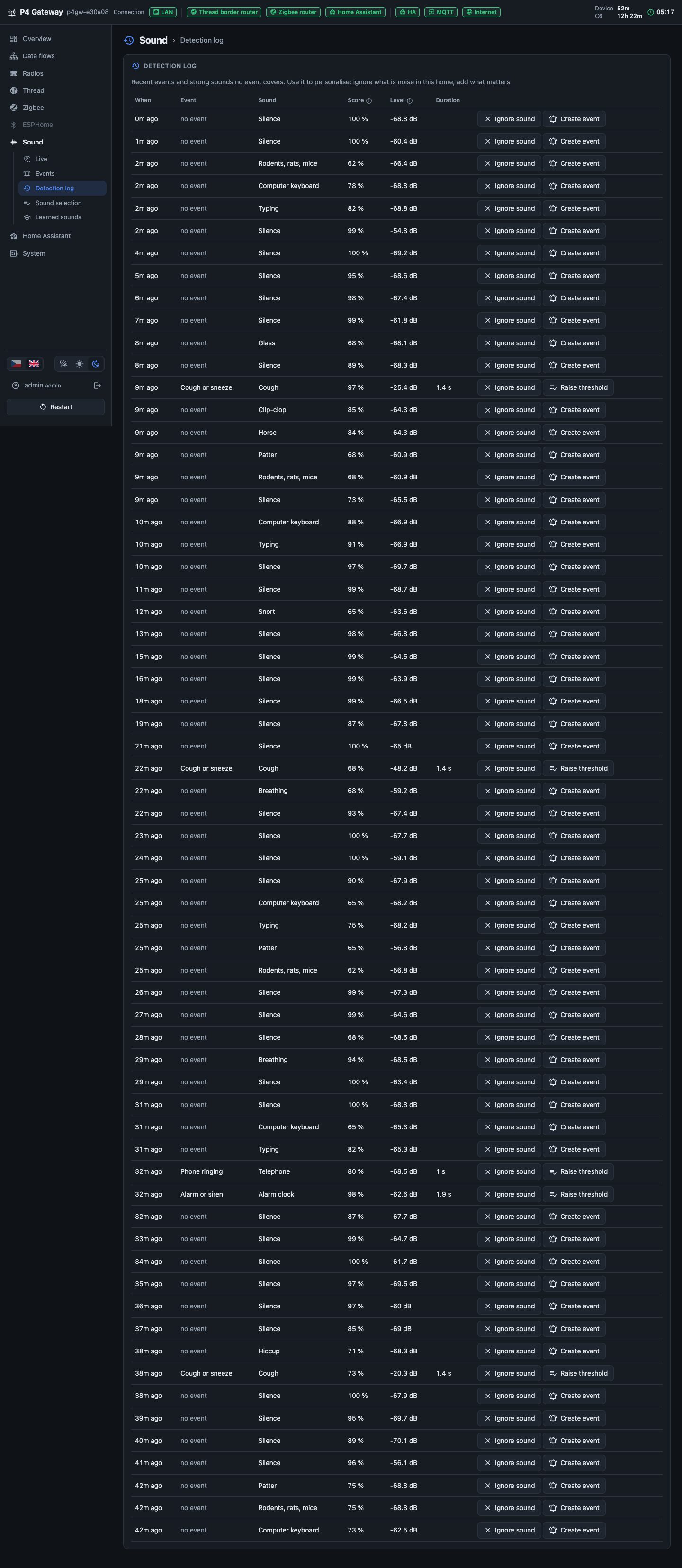
Zvuk › Log detekcí
Poslední detekce s třídou, skóre, hladinou a délkou.
Log detekcí
Filtr podle události; řádek ukazuje, která třída ji spustila.
Celá stránka (1)
Zvuk › Výběr zvuků
Všech 521 tříd AudioSet jako strom; vyřazené třídy nikdy nic nespustí.
Všechny zvuky
Hledání, české názvy, události, které třídu používají.

Celá stránka (1)

Zvuk › Naučené zvuky
Vlastní zvuky, které model nezná: nahrané vzorky a profil (podobnost embeddingu nebo tón).
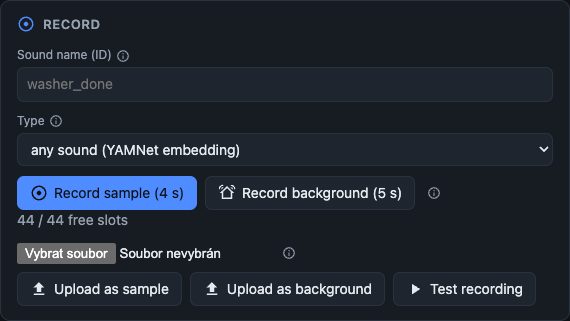
Nahrávání
Nahrání vzorků 0,96 s zvuku nebo nahrání WAV.
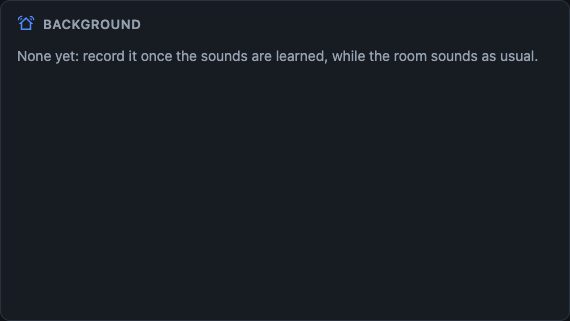
Pozadí
Nahrání běžného pozadí; navržený práh leží mezi ním a vzorky.
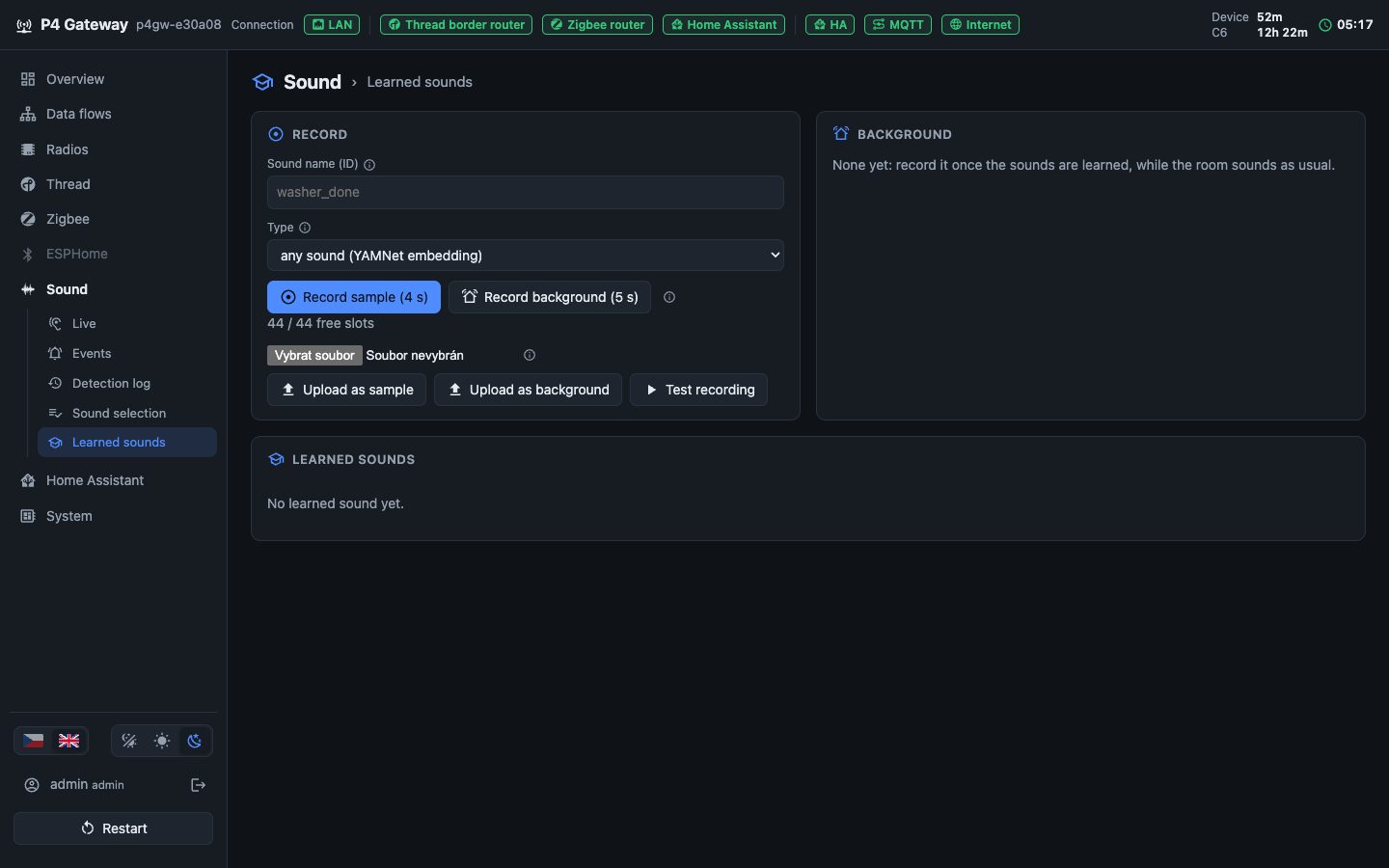
Naučené zvuky
Profily se vzorky, prahem a testem.

Celá stránka (1)
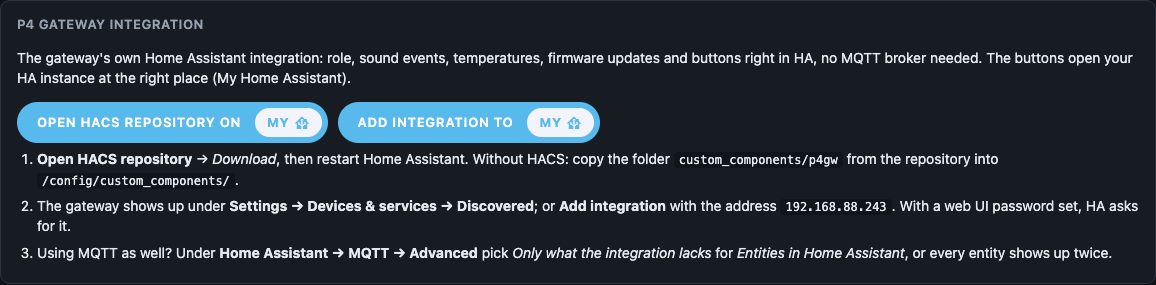
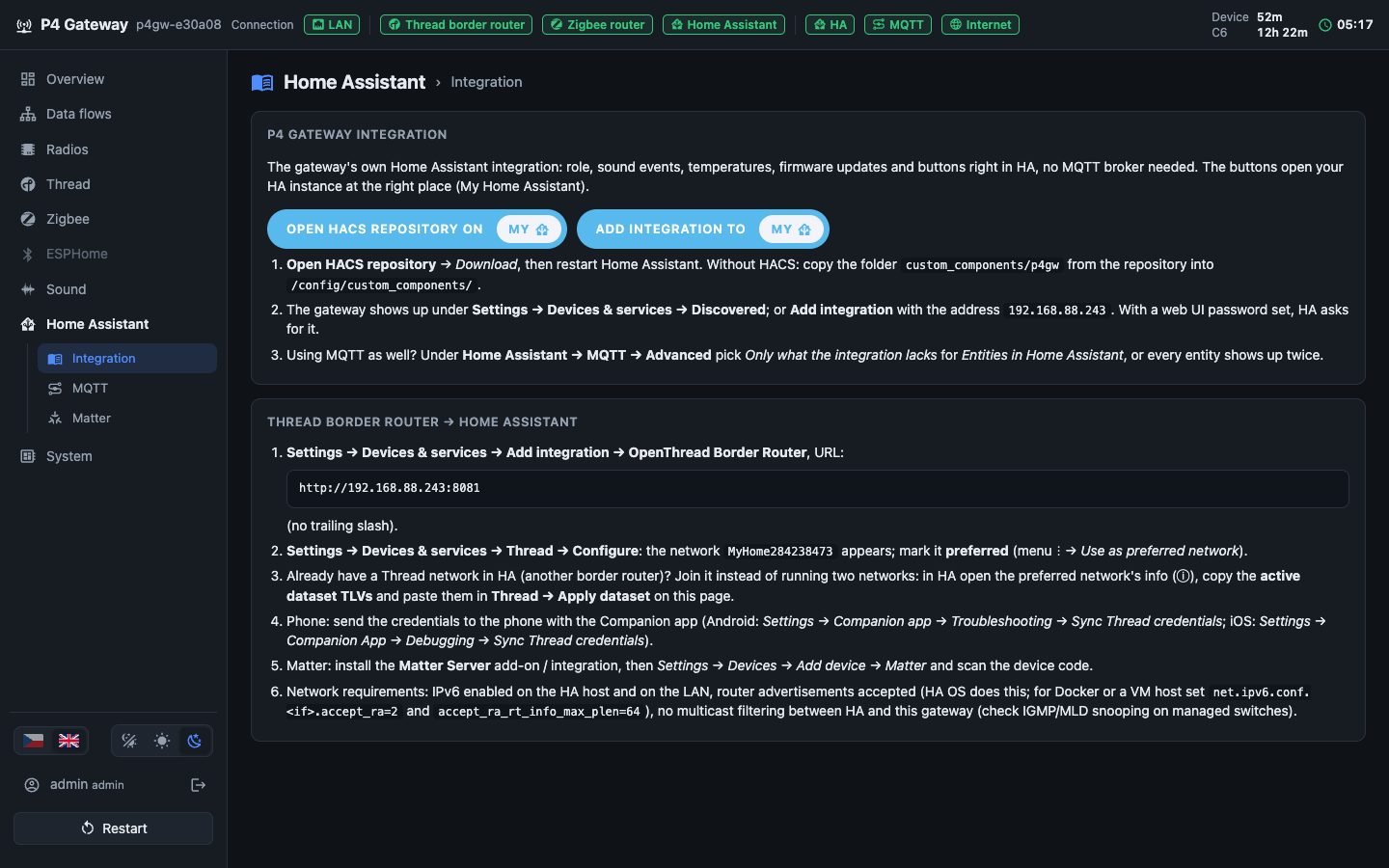
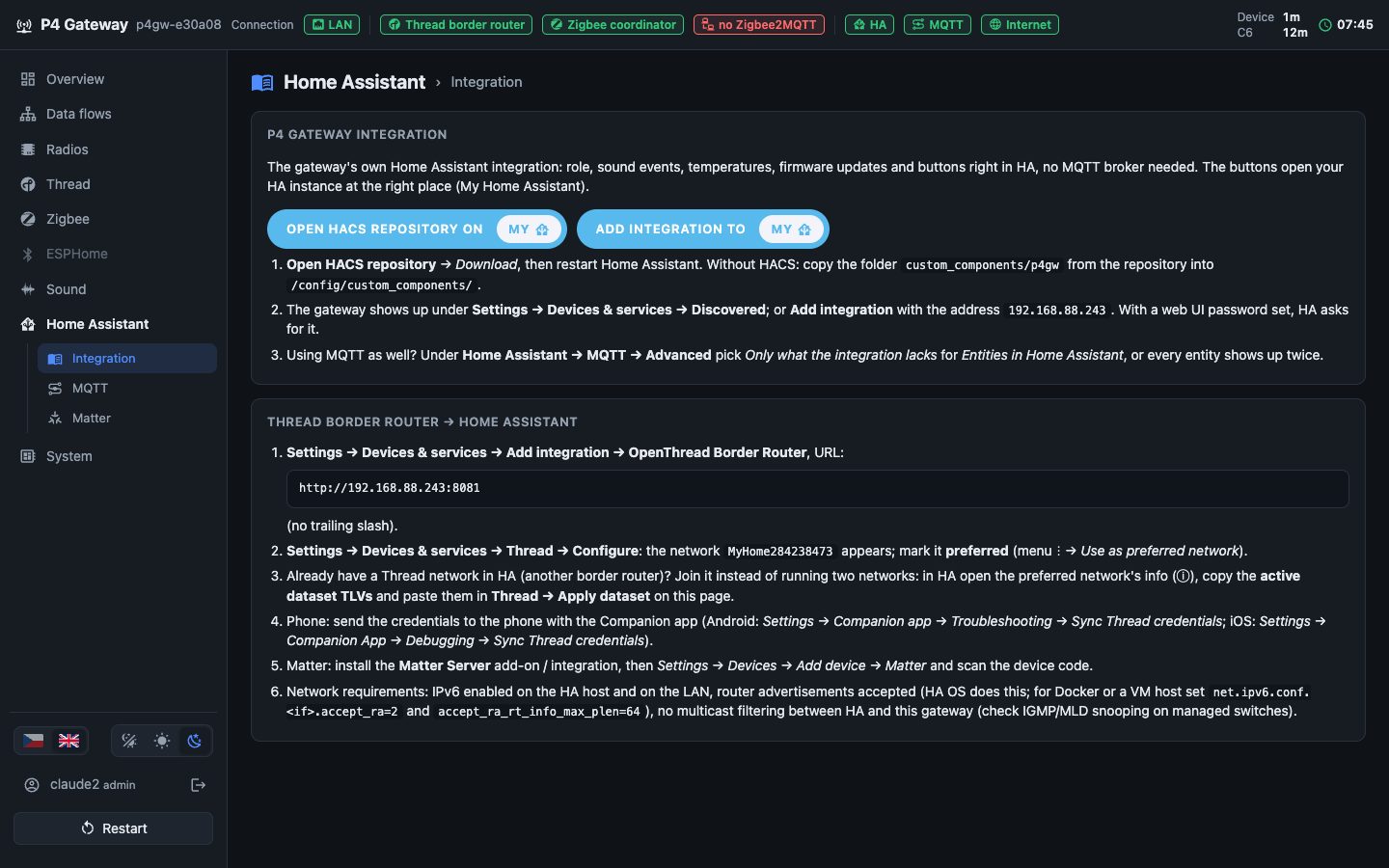
Home Assistant › Integrace
Postup pro Home Assistant se současnou adresou brány; tlačítka na jedno kliknutí pro integraci.
Integrace P4 Gateway
Otevřít repozitář HACS, přidat integraci (tlačítka My Home Assistant).
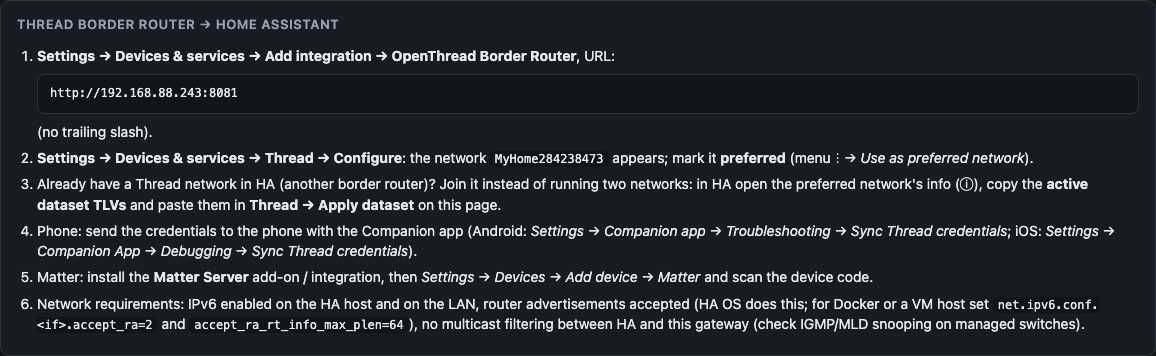
Thread border router → Home Assistant
URL integrace OTBR, kroky pro Thread a Matter.
Zigbee koordinátor → Zigbee2MQTT (doporučeno)
Konfigurace Zigbee2MQTT.
Celá stránka (2)
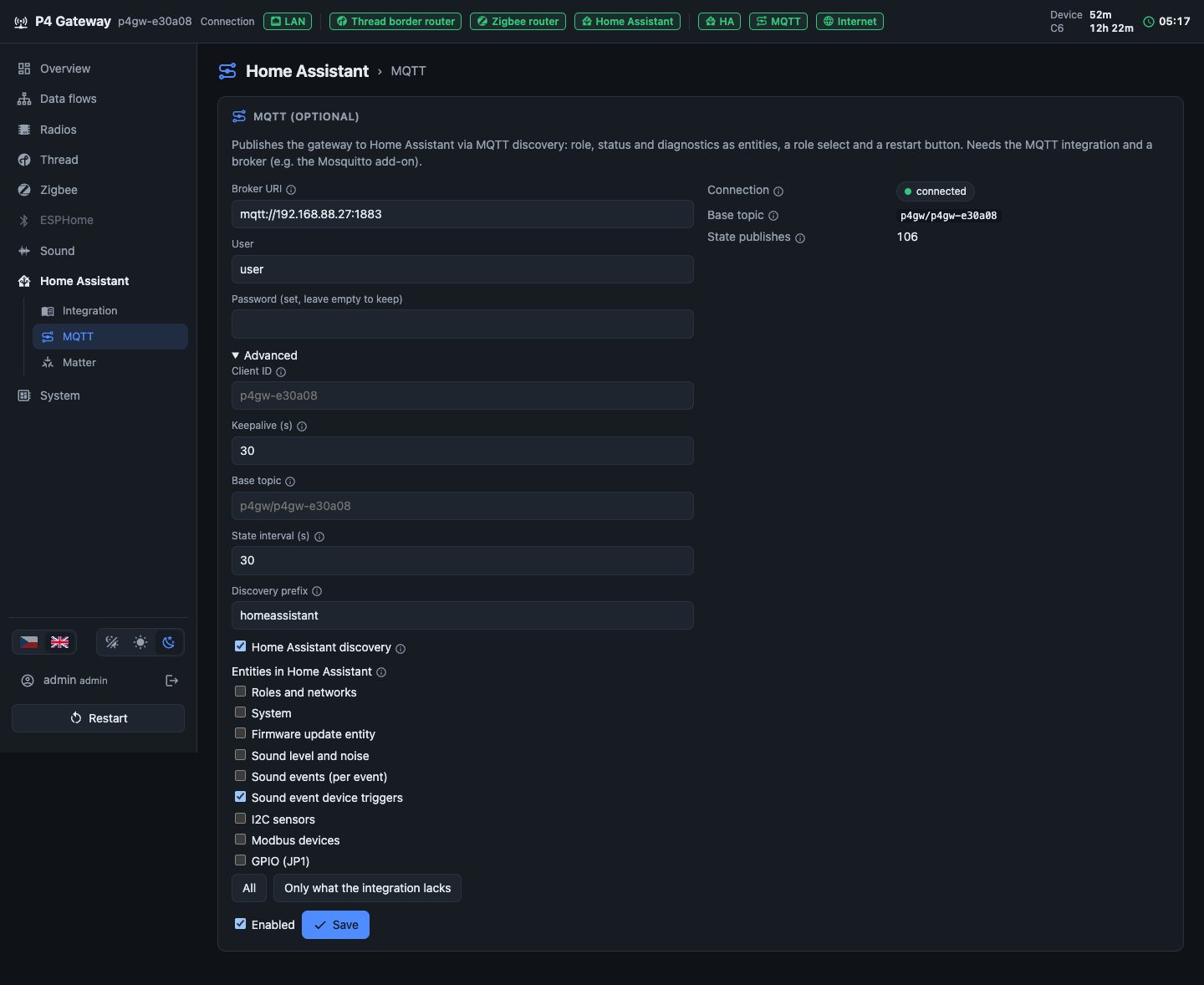
Home Assistant › MQTT
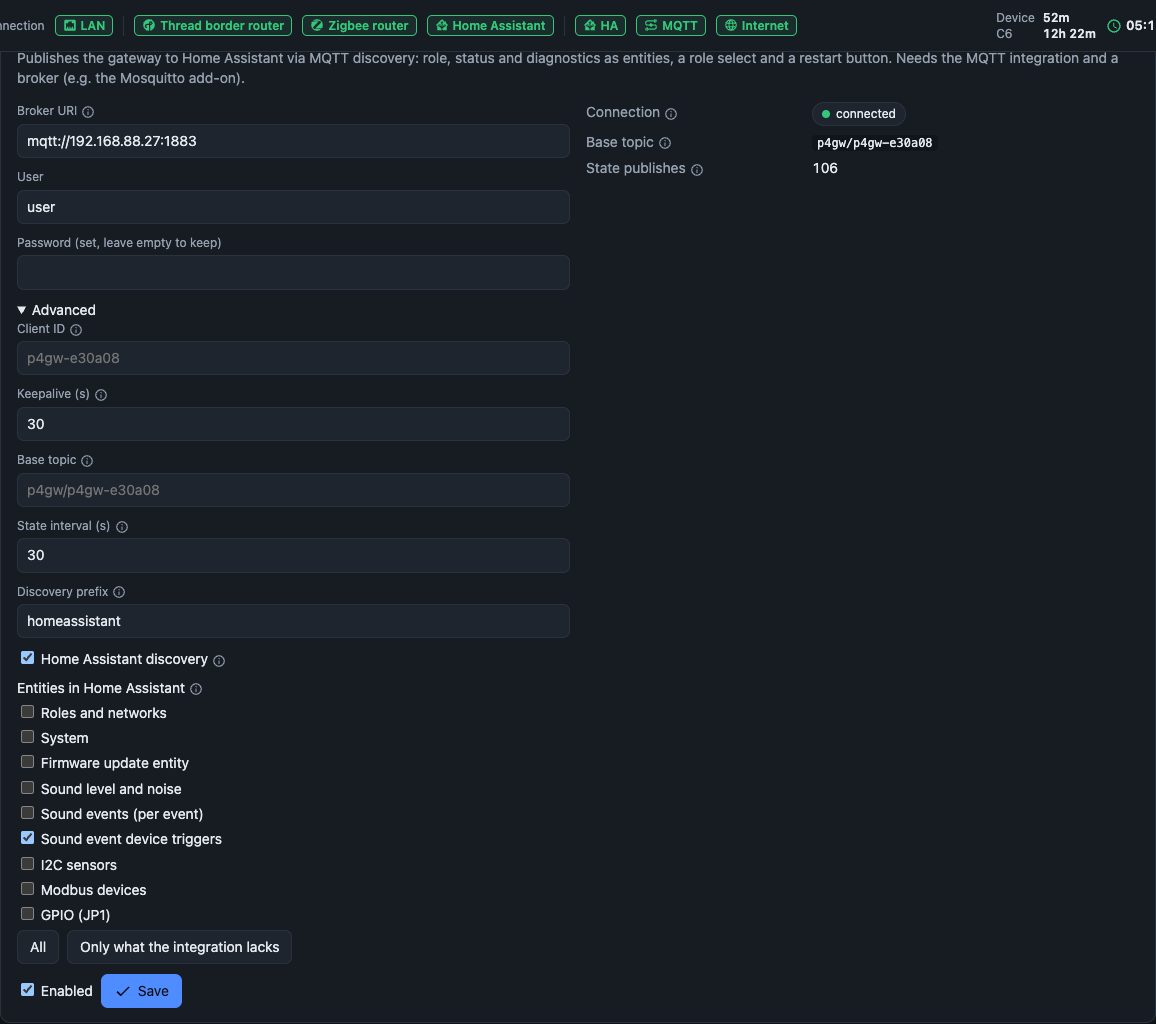
Volitelné spojení MQTT s discovery pro Home Assistant (integrace ho nepotřebuje).
MQTT (volitelné)
URI brokeru (mqtt://, mqtts://, ws://, wss://), uživatel, heslo, certifikát TLS, pokročilé volby; stav a poslední chyba.
Postup
Když používáte integraci P4 Gateway, vypněte zde Home Assistant discovery, jinak bude každá entita dvakrát. MQTT je dál potřeba pro Zigbee › Síť a zařízení (témata Zigbee2MQTT).
Celá stránka (1)
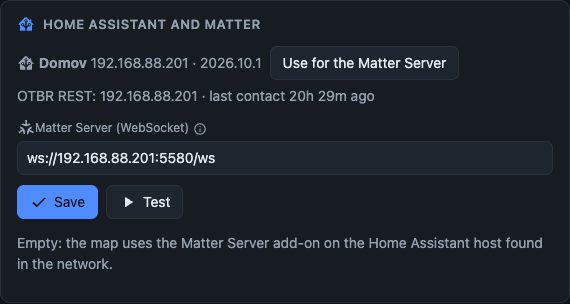
Home Assistant › Matter
Home Assistant nalezený v síti a Matter Server, který pojmenuje zařízení v mapě Thread.
Home Assistant a Matter
Home Assistant nalezený přes mDNS; URL Matter Serveru pro názvy zařízení v mapě Thread.
Celá stránka (1)
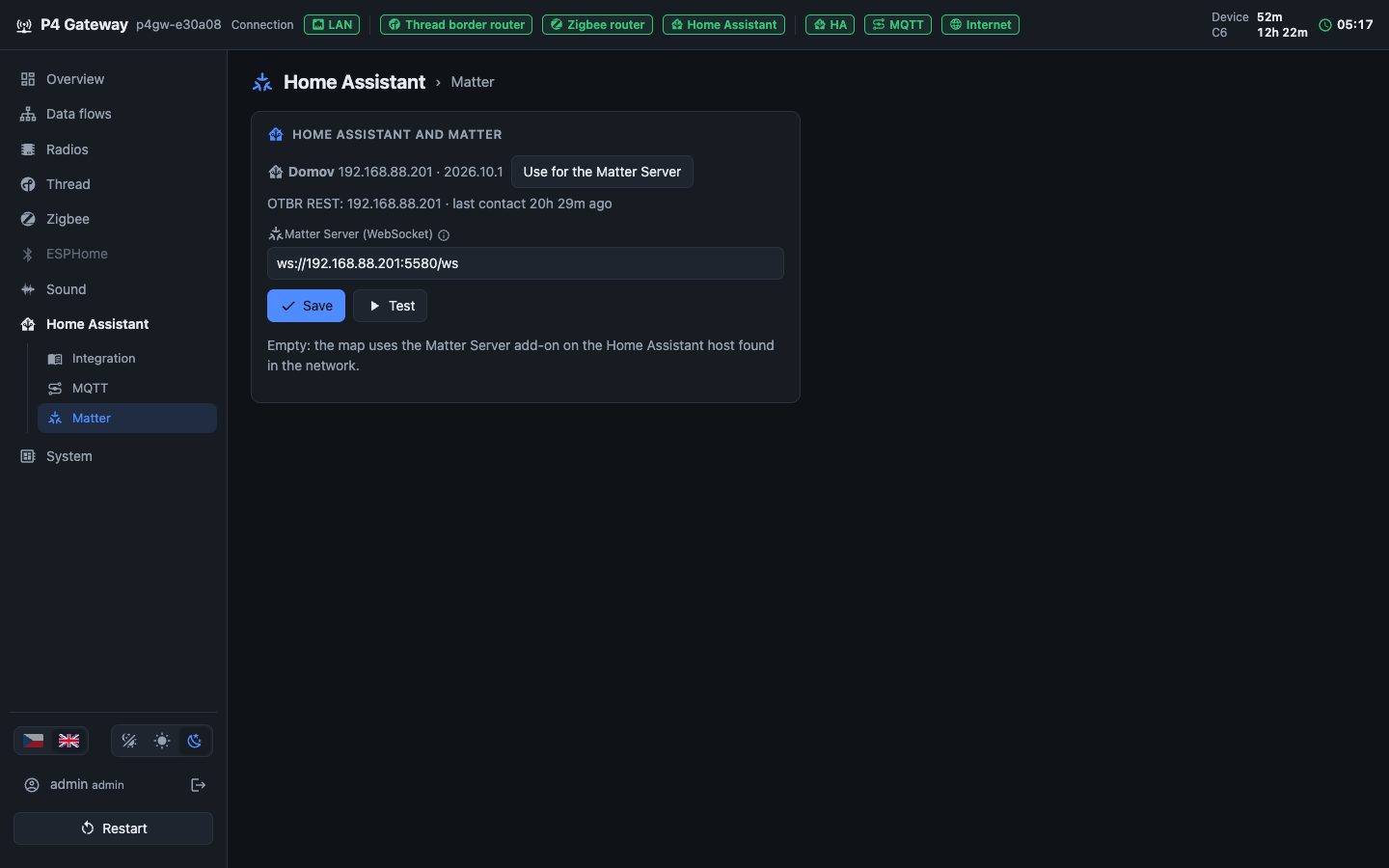
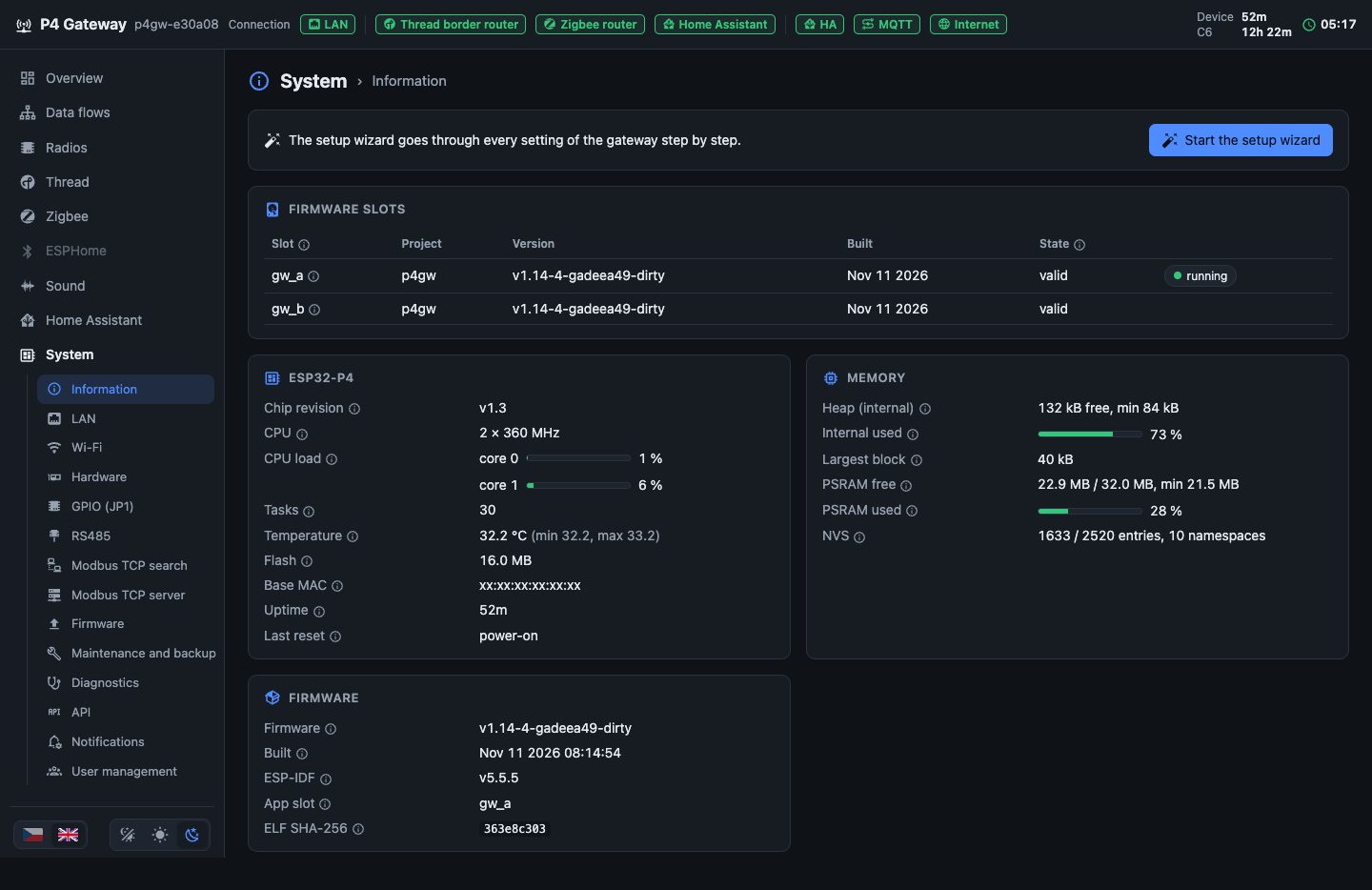
Systém › Informace
Podrobnosti o hardwaru a firmwaru.
Sloty firmwaru
Brána A/B, ESPHome: verze, stav, který běží a který startuje.

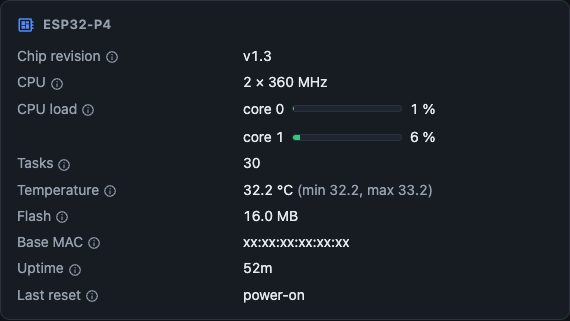
ESP32-P4
Revize čipu, CPU, teplota, flash a PSRAM.
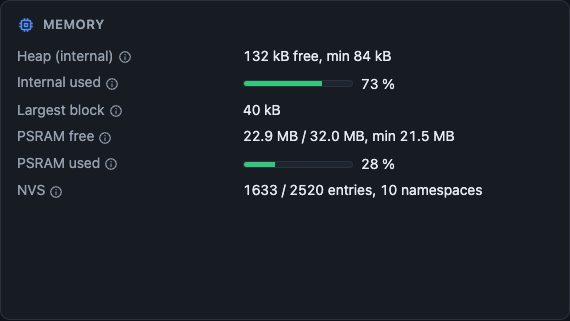
Paměť
Interní RAM a PSRAM, minimum od startu, NVS.
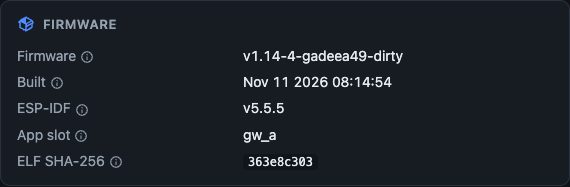
Firmware
Verze, sestavení, ESP-IDF, důvod resetu.
Celá stránka (1)
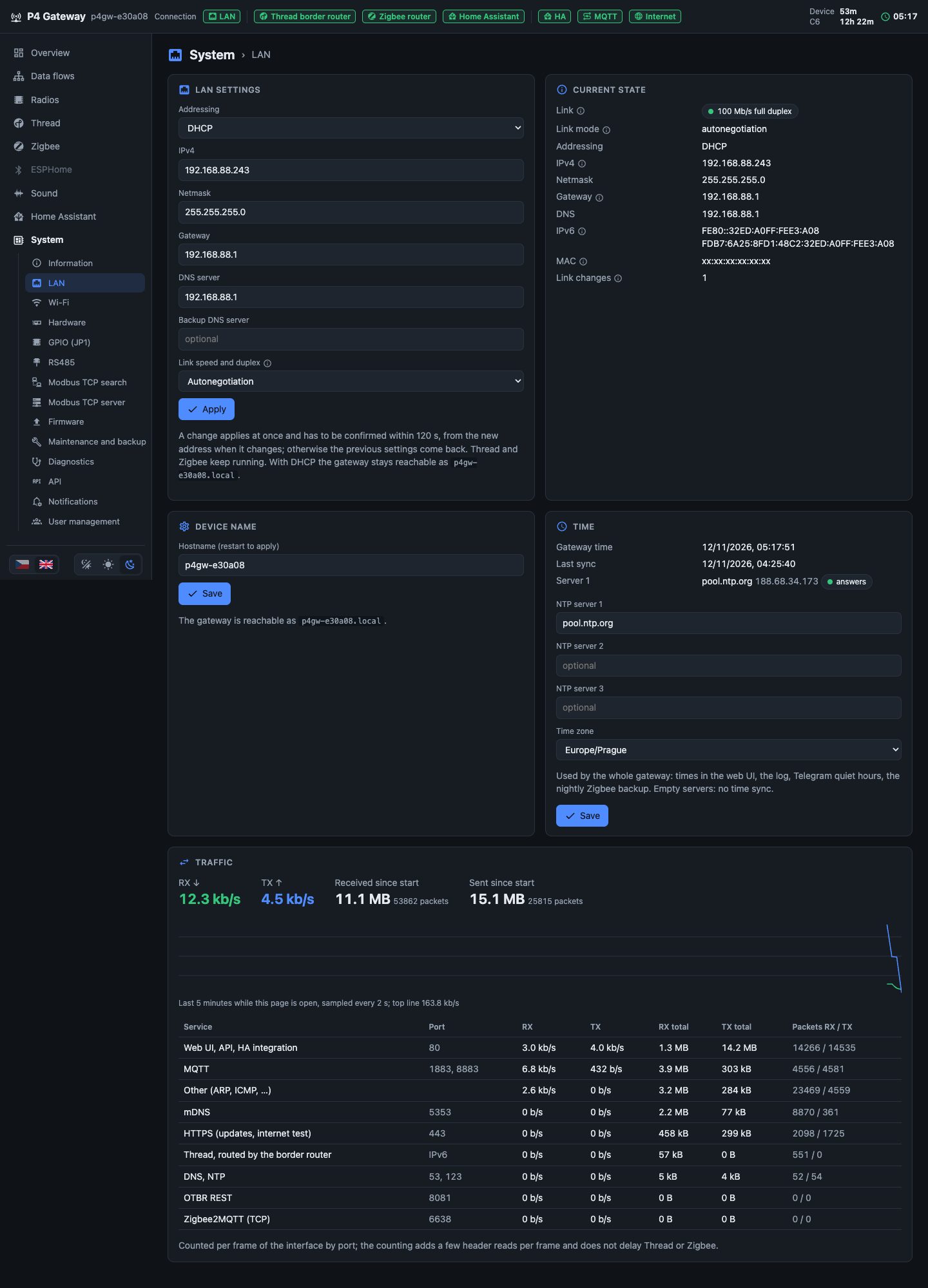
Systém › LAN
Nastavení a provoz Ethernetu, název zařízení a čas.
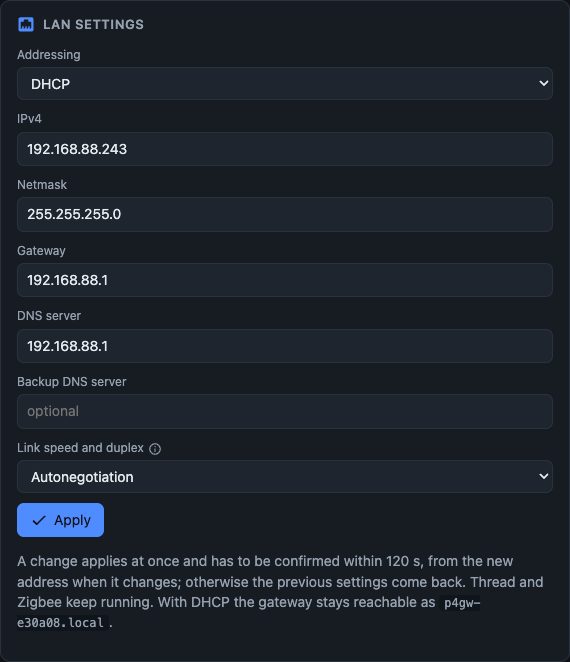
Nastavení LAN
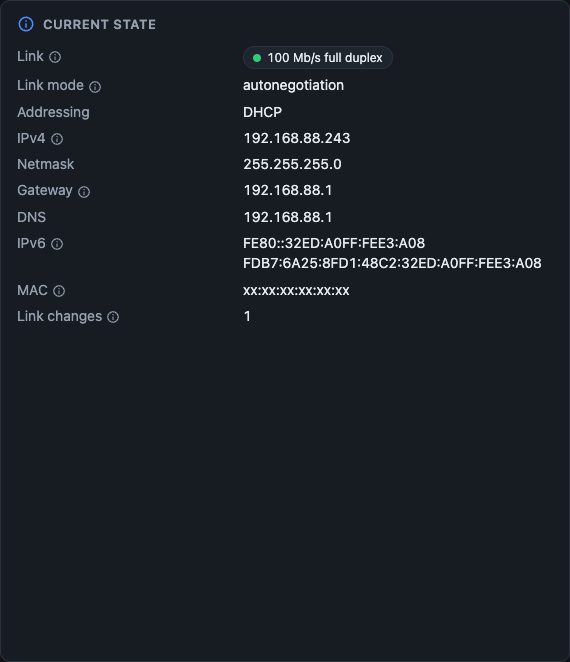
DHCP nebo statická adresa s maskou, bránou a DNS; rychlost a duplex linky.
Aktuální stav
Co právě platí.
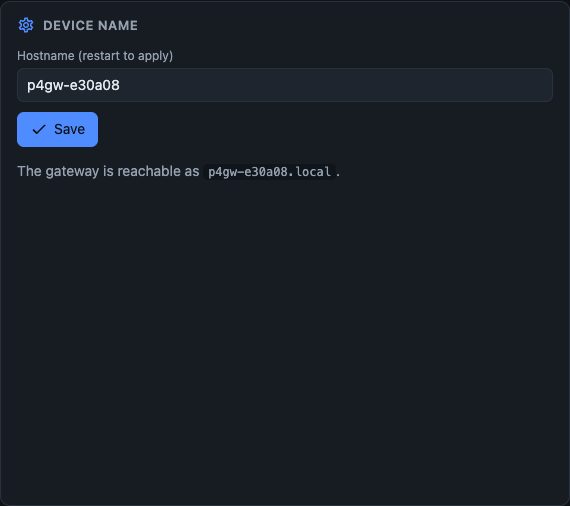
Název zařízení
Název zařízení (platí po restartu); brána odpovídá jako <název>.local.
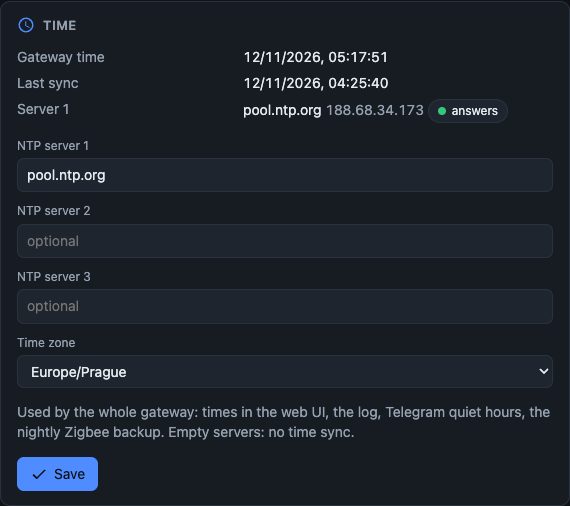
Čas
Čas brány, poslední synchronizace a stav každého serveru NTP; až tři servery a časové pásmo brány (ze seznamu nebo pravidlo POSIX). Pásmo platí pro celou bránu: časy ve webovém rozhraní a logu, tiché hodiny Telegramu, noční záloha Zigbee.
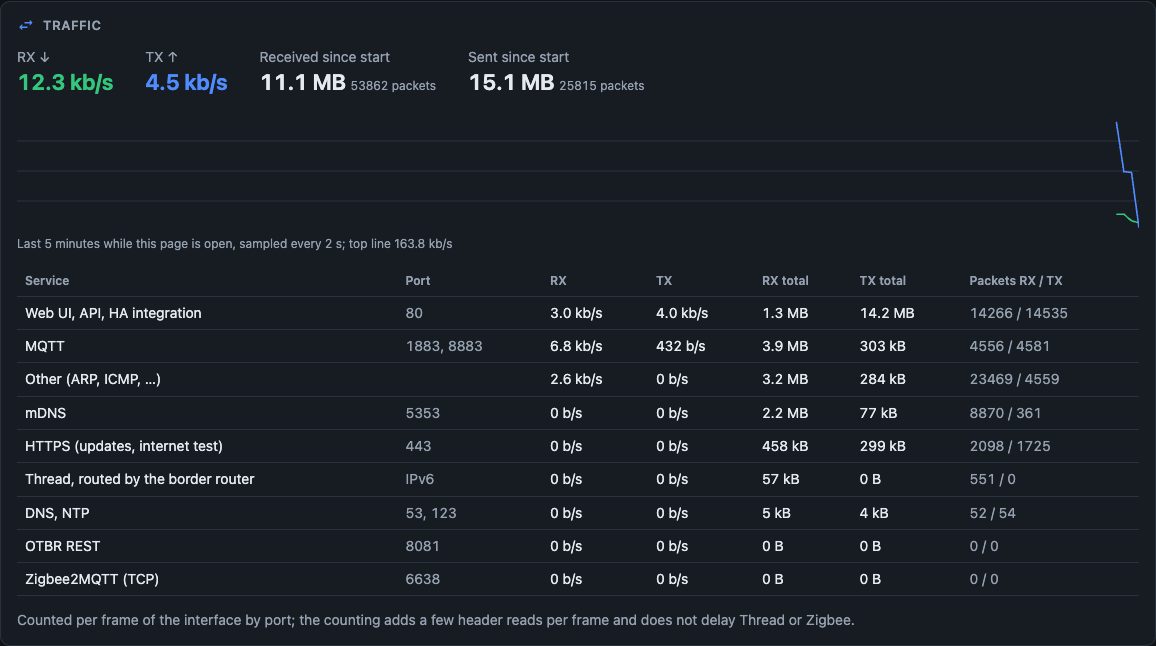
Provoz
Rychlost RX/TX, součty od startu a rozpad podle služeb (web UI, OTBR REST, Zigbee2MQTT, MQTT, mDNS, DNS/NTP, HTTPS, směrovaný Thread).
Postup
- Zvolte Statická, vyplňte adresu, masku, bránu a DNS a stiskněte Použít.
- Stránka se otevře na nové adrese; do 120 s potvrďte lištu nahoře. Bez potvrzení se vrátí předchozí nastavení samo.
- Zigbee2MQTT používá adresu: změňte ji i tam. Integrace P4 Gateway novou adresu najde přes mDNS.
Celá stránka (1)
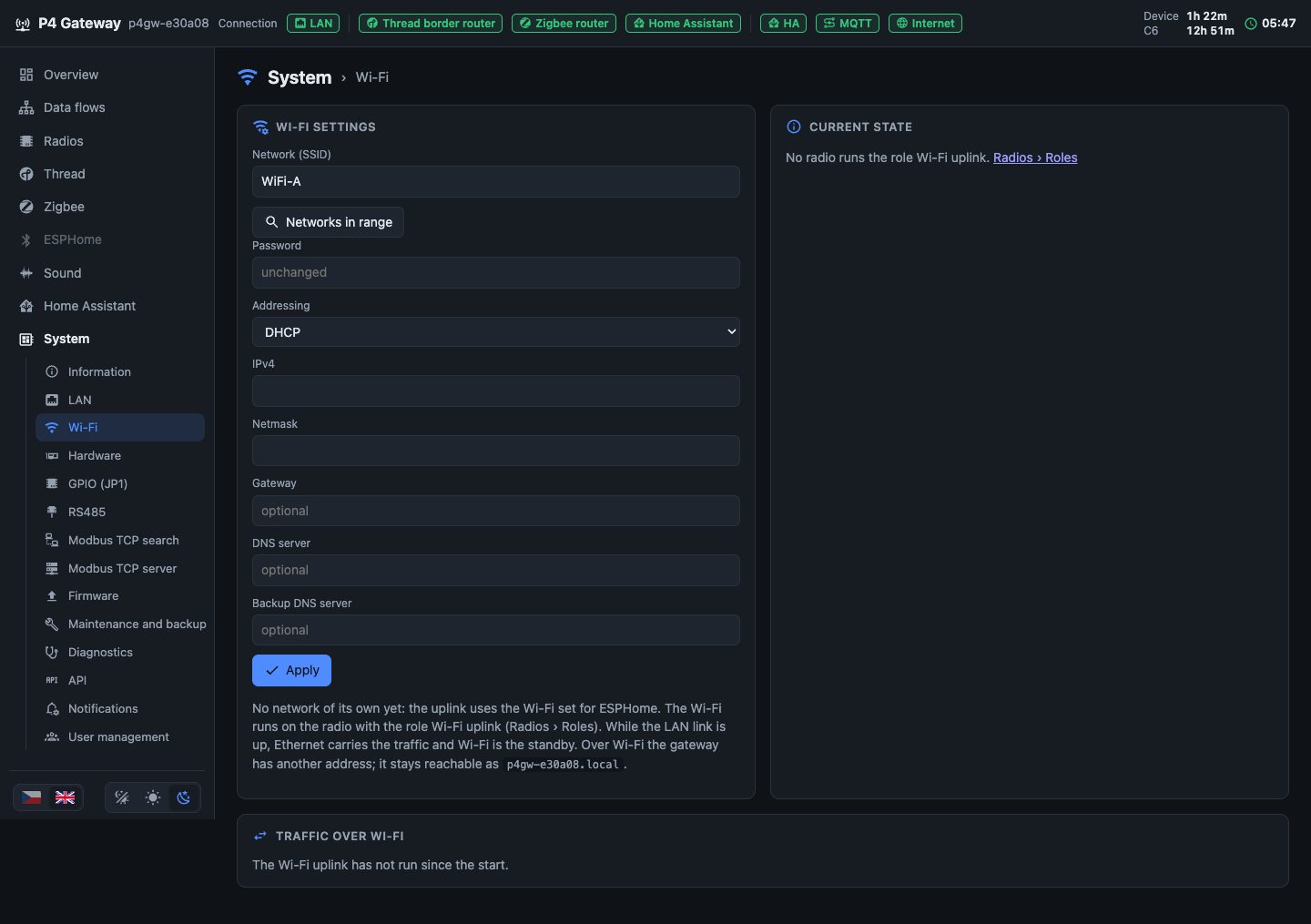
Systém › Wi-Fi
Wi-Fi uplink: rádio s rolí Wi-Fi uplink připojí bránu do domácí Wi-Fi, jako jediné připojení nebo jako zálohu LAN.
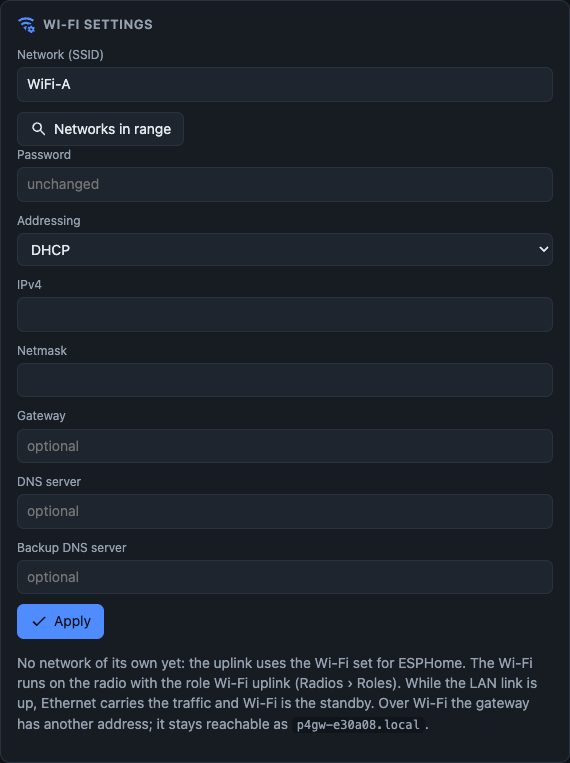
Nastavení Wi-Fi
Síť (s vyhledáním), heslo, DHCP nebo statická adresa.
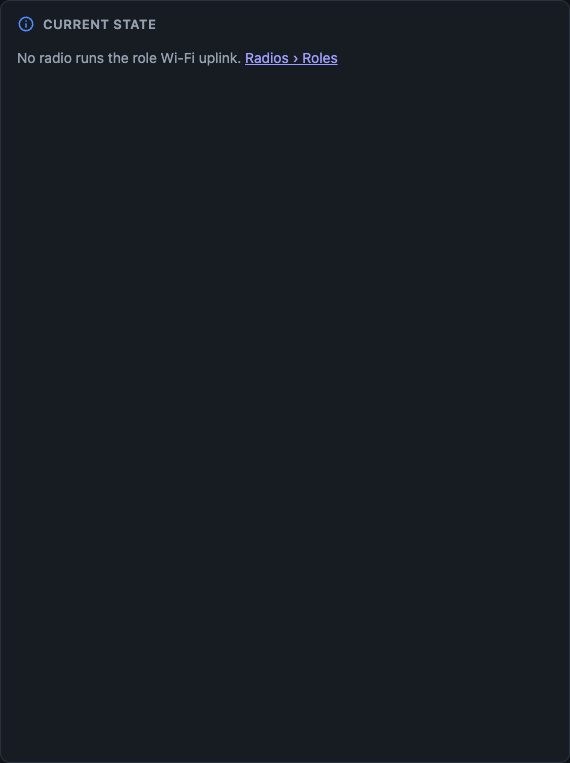
Aktuální stav
Které rádio uplink provozuje, jeho adresa, signál a zda nese provoz.
Provoz přes Wi-Fi
Rychlosti a součty po službách, jako Systém › LAN.

Celá stránka (1)
Systém › Hardware
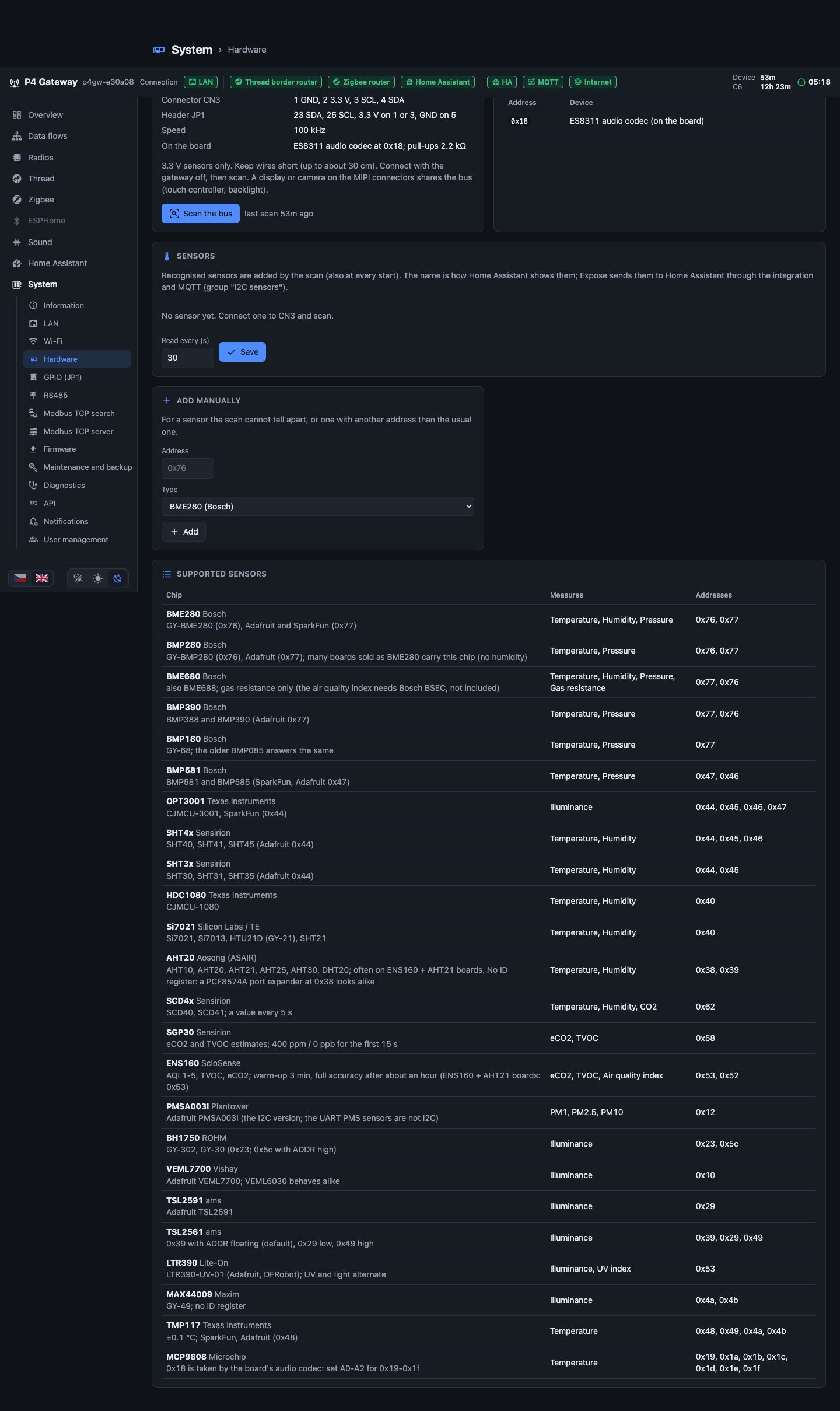
I2C senzory na konektoru CN3 (nebo JP1): sken, rozpoznání, jména a co jde do Home Assistant.
Sběrnice I2C (GPIO7 SDA, GPIO8 SCL)
Zapojení CN3 a JP1, kodek na sběrnici a Skenovat sběrnici.
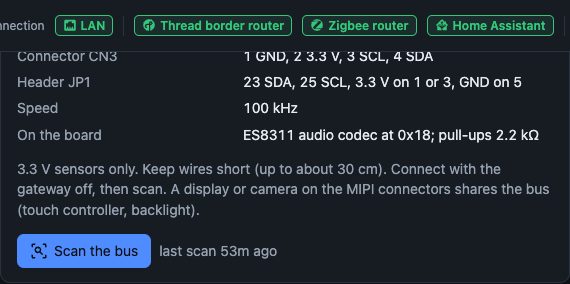
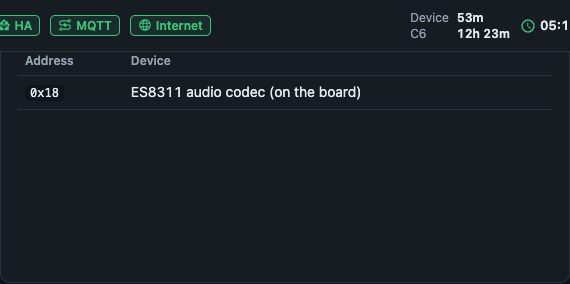
Nalezeno na sběrnici
Každá adresa, která odpověděla: nastavený senzor, výběr čipů, když jich sedí víc (✓ jistě), nebo co na adrese obvykle bývá.
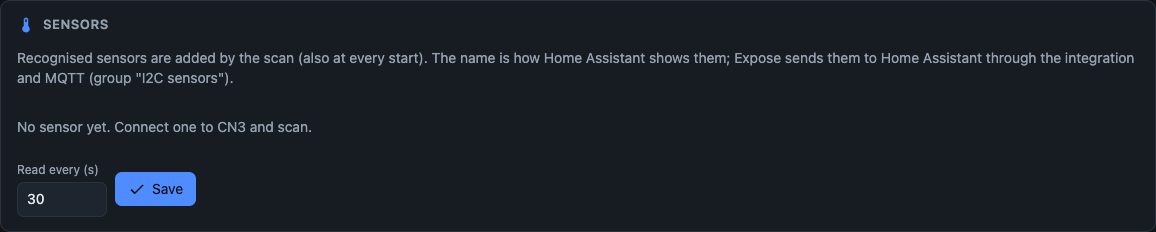
Senzory
Jméno (zobrazí Home Assistant), čip, adresa, aktuální hodnoty, stav, Exponovat a Zapnuto; interval čtení.
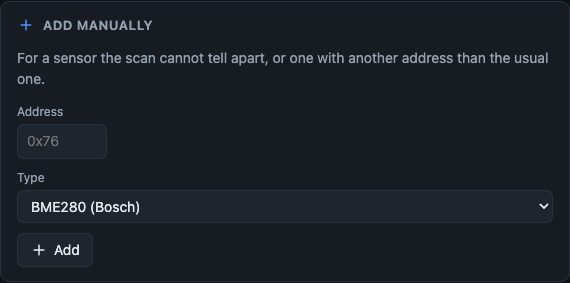
Přidat ručně
Adresa a typ pro senzor, který sken nerozhodne.
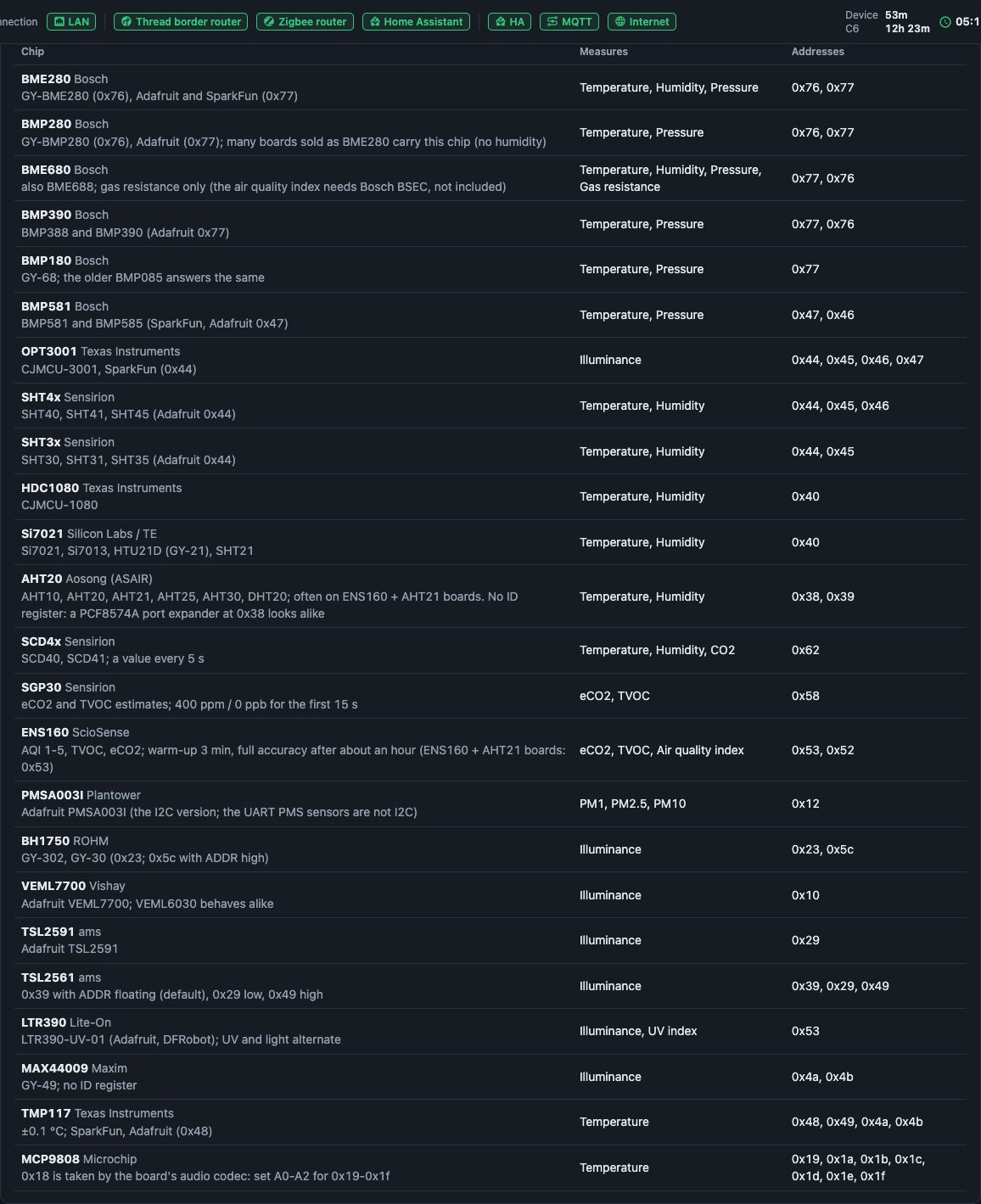
Podporované senzory
24 rodin čipů s adresami (sensors.md).
Postup
- Připojte senzor na CN3 (1 GND, 2 3,3 V, 3 SCL, 4 SDA) při vypnuté bráně a bránu zapněte.
- Start projde sběrnici a přidá, co rozpozná; Skenovat sběrnici to zopakuje. U čipu, který sken nerozliší, ho vyberte v Nalezeno na sběrnici a stiskněte Přidat.
- Pojmenujte ho a Uložte. Integrace P4 Gateway ukáže jeho hodnoty jako senzory; MQTT také se skupinou I2C senzory.
Celá stránka (1)
Systém › GPIO (JP1)
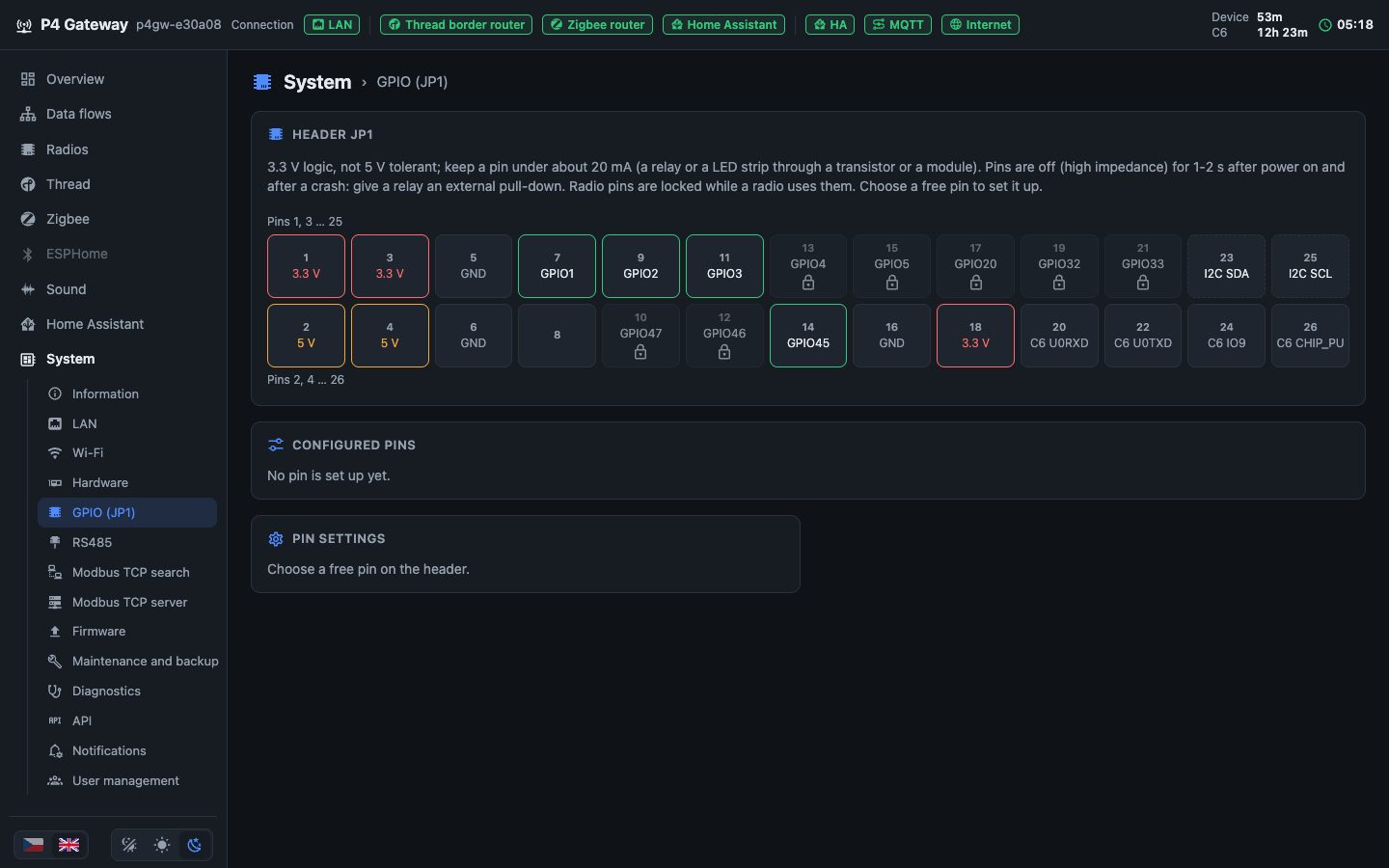
Volné piny konektoru JP1 jako vstupy, výstupy, PWM, čítače pulzů, most UART–TCP, druhá sběrnice I2C, teploty 1-Wire nebo LED pásek WS2812, nastavené a ovládané ze stránky.
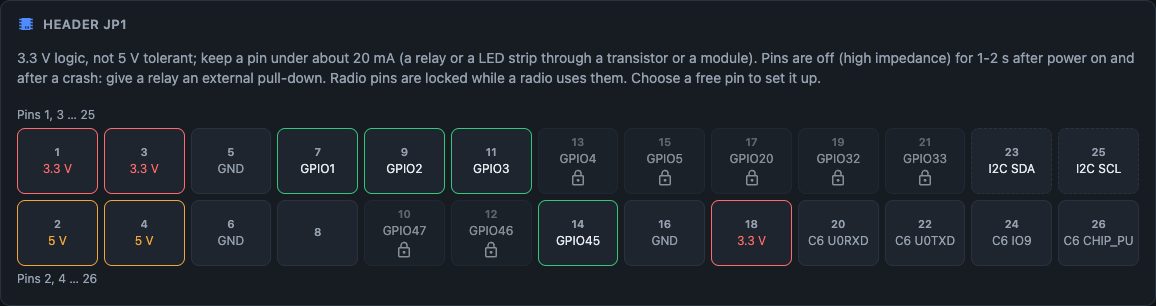
Konektor JP1
Všech 26 pinů: napájení, piny rádií zamčené s důvodem (po najetí myší), volné zeleně, nastavené modře s hodnotou. Logika 3,3 V, 5 V pin nesnese, asi 20 mA na pin.
Nastavení pinu
Jméno pro Home Assistant, režim a jeho volby: pull rezistor, inverze, debounce (vstup), open drain a stav po restartu (výstup, PWM), frekvence (PWM), hrany a filtr zákmitů (čítač).

Nastavené piny
Živé hodnoty; přepnutí výstupu nebo pulz 1 s, posun střídy PWM, vynulování čítače, barva, jas a efekt pásku, hledání na sběrnici 1-Wire; most UART ukazuje klienta a bajty (gpio.md).

Postup
- Obvod zapojte při vypnuté bráně; relé nebo LED pásek přes tranzistor či budicí modul, relé s pull-down rezistorem (po zapnutí jsou piny 1–2 s vypnuté).
- Klikněte na volný (zelený) pin, pojmenujte ho, zvolte režim a jeho volby a Uložte.
- Ovládejte nebo sledujte ho v Nastavených pinech; Uvolnit pin ho zase vypne.
Celá stránka (1)
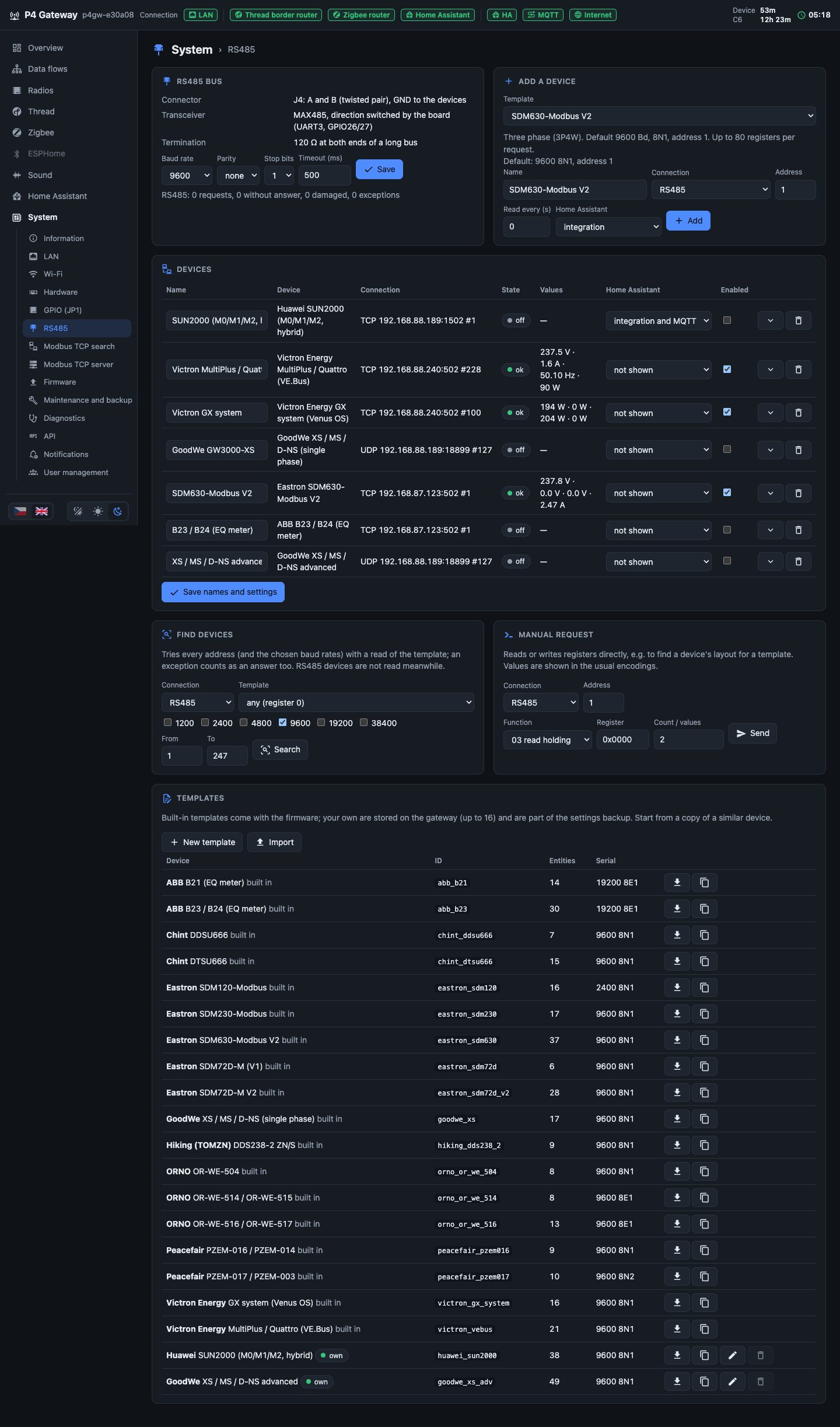
Systém › RS485
Zařízení Modbus na RS485 (konektor J4) a Modbus TCP podle šablon: hodnoty, zápisy, hledání, vlastní šablony.
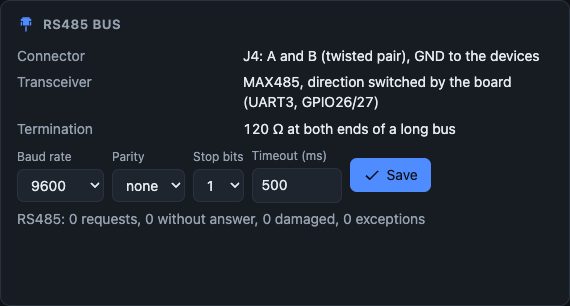
Sběrnice RS485
Zapojení a nastavení sběrnice (rychlost, parita, stop bity, časový limit) společné všem zařízením na RS485; statistika dotazů.
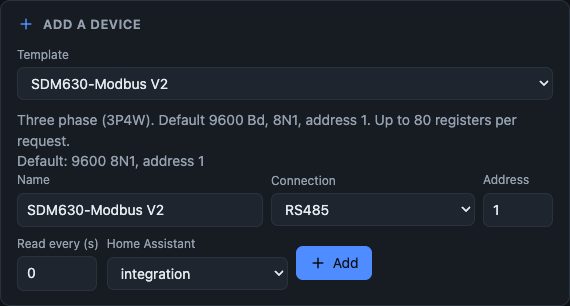
Přidat zařízení
Šablona, jméno, připojení (RS485, Modbus TCP, GoodWe UDP, nebo Emulace: virtuální zařízení, které ukazuje hodnoty jiného zařízení jako zařízení této šablony) s adresou nebo zdrojem, interval čtení a jak ho ukáže Home Assistant (integrace, MQTT, obojí, nic).
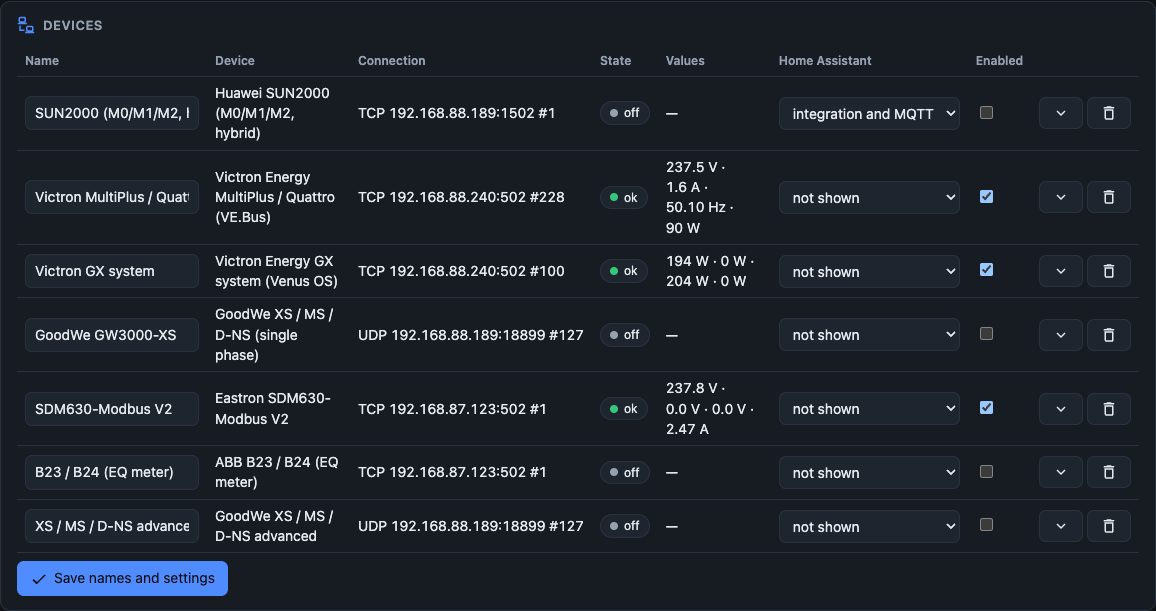
Zařízení
Stav, hlavní hodnoty, Home Assistant a zapnutí po zařízeních; šipka ukáže všechny hodnoty s ovládáním zapisovatelných. Virtuální zařízení uvádí, co emuluje a kolik jeho hodnot pochází ze zdroje; rozbalené ukáže původ každé hodnoty.
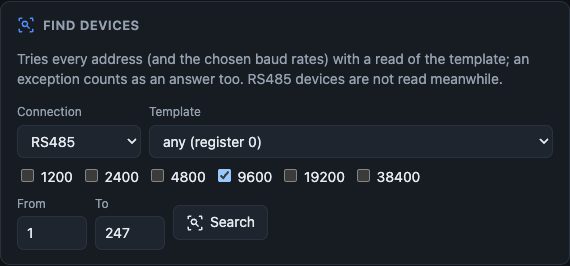
Najít zařízení
Zkusí každou adresu (a rychlosti) čtením podle šablony.
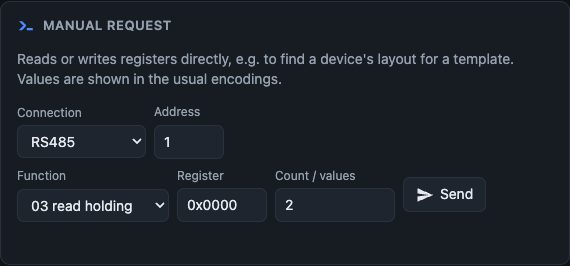
Ruční dotaz
Čte nebo zapisuje registry; ukáže je jako u16, s16, u32 a float32 v obou pořadích slov.
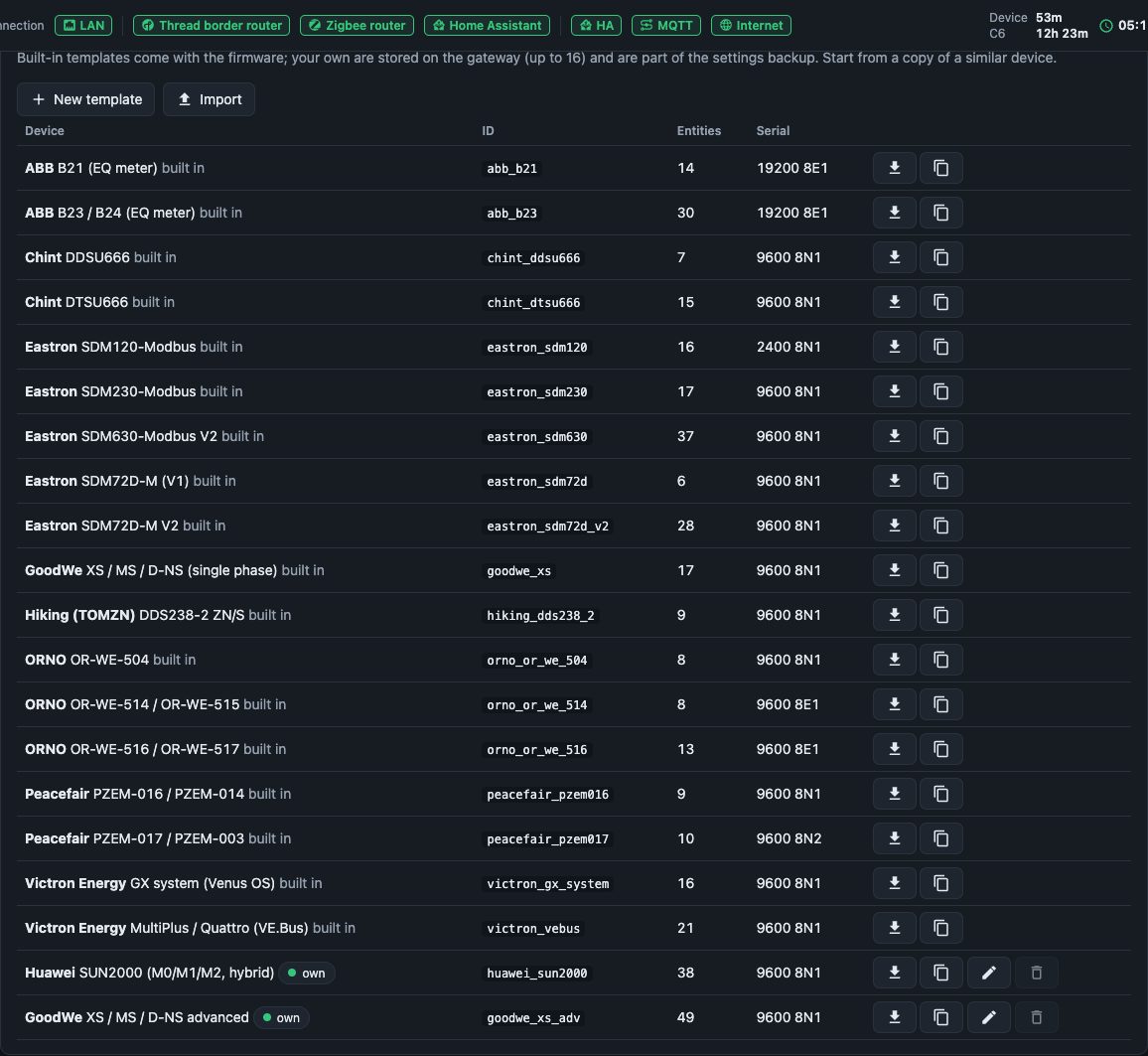
Šablony
Vestavěné a vlastní šablony: export, kopie jako nová, úprava s kontrolou, import, smazání (modbus.md).
Postup
- Připojte A a B sběrnice na J4 (a GND), nastavte sběrnici na rychlost zařízení.
- Zvolte šablonu, adresu zařízení a jméno a stiskněte Přidat; adresu neznáte: Najít zařízení.
- Integrace ukáže zařízení jako samostatné zařízení v Home Assistant; pro MQTT ho zvolte po zařízení a povolte skupinu Zařízení Modbus.
- Šablona pro vaše zařízení chybí: zkopírujte podobnou, upravte registry (pomůže ruční dotaz) a uložte.
Emulace (klient, který přijme jen určitý elektroměr, např. střídač nebo Victron GX čekající ABB B23, a připojený je Eastron SDM630): Přidat zařízení, šablona ABB B23 / B24, připojení Emulace, jako zdroj SDM630; pak ho nabídněte v Systém › Server Modbus TCP. Převezmou se stejné veličiny, jednotky se převedou, součty se sečtou z fází; je jen pro čtení (modbus.md).
Celá stránka (1)
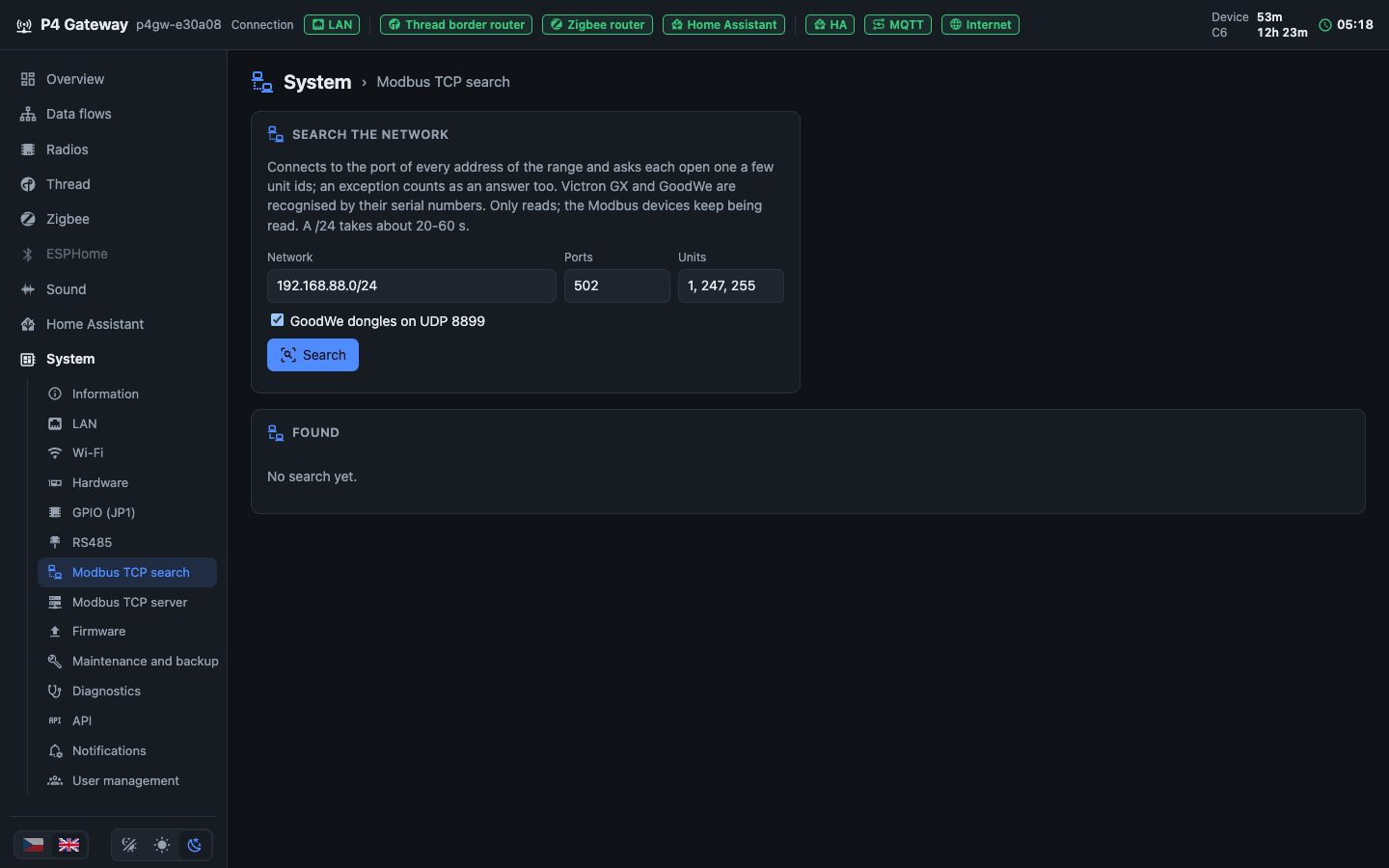
Systém › Hledání Modbus TCP
Najde v síti zařízení Modbus TCP a moduly Wi-Fi GoodWe a rozpoznané přidá jedním klikem.
Prohledat síť
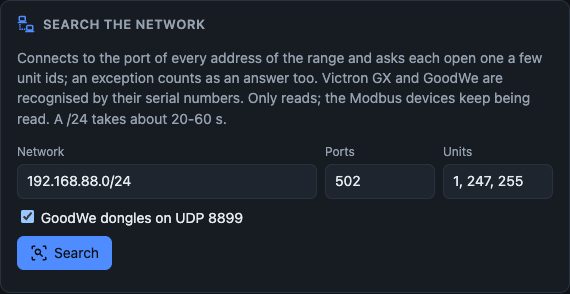
Síť (nejvýš /22, výchozí je síť brány), porty, jednotky k dotazu a moduly GoodWe na UDP 8899. Jen čte; zařízení Modbus se dál čtou. Rozsah /24 trvá asi 20-60 s.
Nalezeno
Každá adresa, která odpověděla: Victron GX (i s jednotkou VE.Bus) a GoodWe pozná podle sériového čísla, ostatní zařízení s jednotkou a odpovědí. Přidat přidá zařízení se šablonou, RS485 ho otevře ve formuláři přidání a v ručním dotazu (modbus.md).

Postup
- Zapněte na zařízení Modbus TCP (Victron GX: Nastavení › Integrace › Modbus TCP server).
- Zkontrolujte síť a stiskněte Hledat.
- U rozpoznaného zařízení stiskněte Přidat; objeví se v Systém › RS485 › Zařízení. Neznámé zařízení: RS485 a zvolte nebo napište šablonu.
- Modul Wi-Fi GoodWe (XS, MS, D-NS) odpovídá jen na UDP 8899: nechte zaškrtnuté Moduly GoodWe na UDP 8899, přidá se s připojením GoodWe UDP a jednotkou 127.
Celá stránka (1)
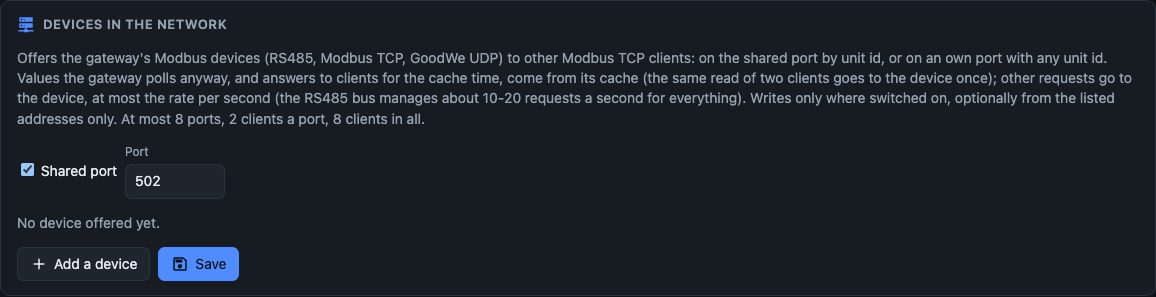
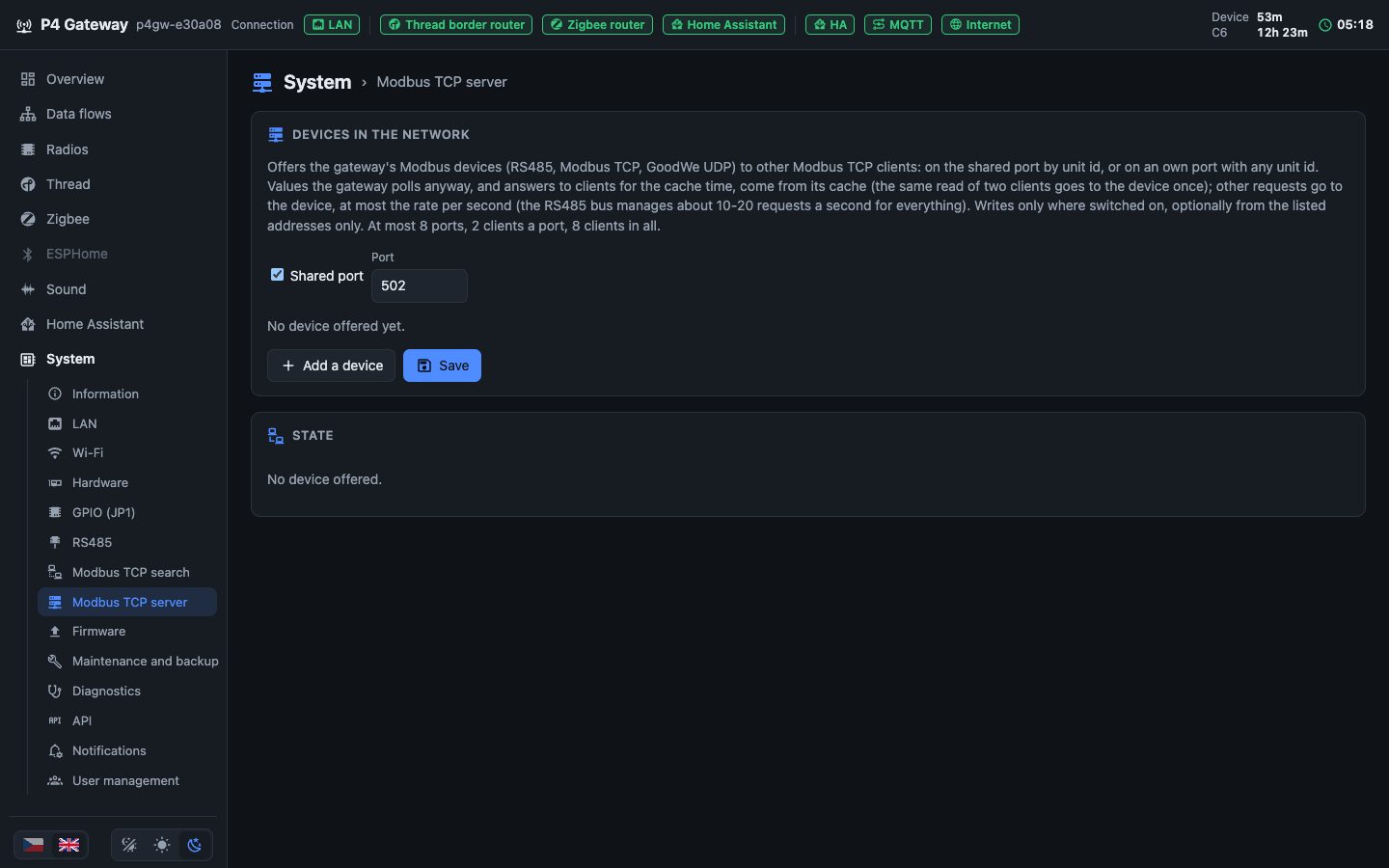
Systém › Server Modbus TCP
Nabídne zařízení Modbus brány dalším klientům Modbus TCP v síti (Victron, SCADA, PLC, aplikace výrobce).
Zařízení v síti
Sdílený port (výchozí 502) a nabídnutá zařízení: unit id na něm (0: tam ne), vlastní port (zařízení dosáhne jakékoli unit id; pro klienty pevně na jednotce 1 nebo 255), dotazů za sekundu na zařízení, doba cache (jak dlouho odpověď klientovi slouží dalším; 0: každé čtení na zařízení), zápis a adresy, které smějí zapisovat (prázdné: kdokoli v síti).
Stav
Každý port s klienty a po zařízeních dotazy zodpovězené z cache, poslané na zařízení, odmítnuté (nad limit: výjimka 6, nepovolený zápis: 1) a neúspěšné (bez odpovědi: 11).

Postup
- Nejdřív přidejte zařízení v Systém › RS485 (RS485, Modbus TCP nebo GoodWe UDP).
- Přidat zařízení, zvolte ho, dejte mu unit id na sdíleném portu a/nebo vlastní port, Uložit.
- V klientovi zadejte adresu brány, port 502 s tím unit id (nebo vlastní port).
- Hodnoty, které brána beztak čte, jdou z cache v rámci intervalu čtení, odpovědi klientům po dobu cache; stejné čtení dvou klientů jde na zařízení jednou. Ostatní registry jdou na zařízení, nejvýš v nastaveném limitu. Sběrnice RS485 zvládne zhruba 10–20 dotazů za sekundu na všechno (modbus.md).
- Modbus TCP nemá přihlášení: zápis zapněte jen kde je potřeba a uveďte adresu klienta.
- Virtuální zařízení (emulace) odpovídá na každé čtení ze svých hodnot ve formátu své šablony; ke zdroji žádné čtení nejde, zápis odmítne (výjimka 1), při zdroji offline odpoví výjimkou 11.
Celá stránka (1)
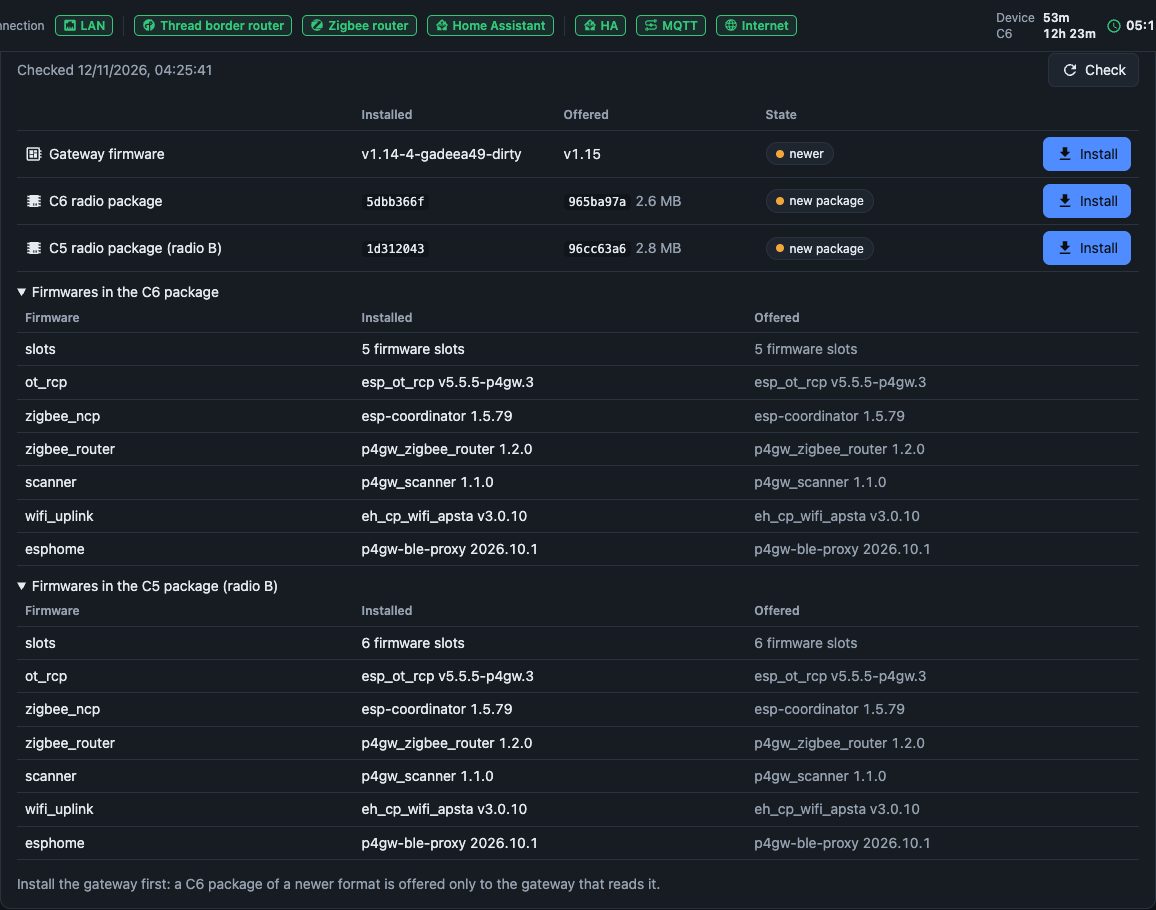
Systém › Firmware › Online aktualizace
Aktualizace z manifestu (výchozí je poslední vydání na GitHubu), starší vydání (návrat zpět).
Online aktualizace
Nainstalovaná a nabízená verze firmwaru brány a balíku C6 se stavem a tlačítkem Instalovat; Zkontrolovat přečte manifest hned. Firmwary v balíku C6 ukazuje každý firmware C6 nainstalovaný a nabízený.
Nastavení aktualizací
URL manifestu: GitHub Releases doplní adresu posledního vydání (výchozí), funguje i vlastní webový server; uloženo prázdné online aktualizaci vypne. Kontroluje se každých 6 hodin, bez vyžádání se nic neinstaluje.

Vydání pro tuto bránu
Vydání, která běží na layoutu flash desky, každé jako rozbalovací řádek s poznámkami, sestavením a odkazem: Brána a C6 nainstalují dané vydání (starší je návrat zpět), Přeflashovat zapíše nainstalované znovu.
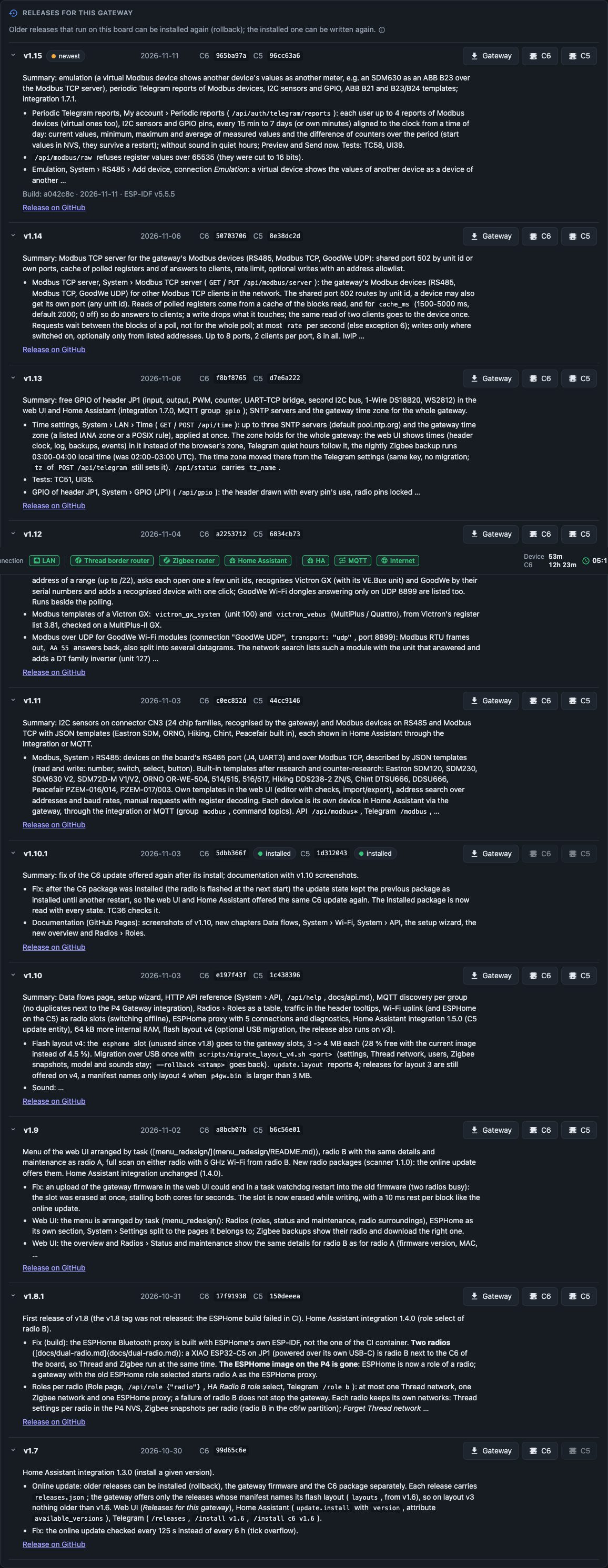
Postup
- Když jsou novější obě části, instalujte nejdřív bránu: balík C6 novějšího formátu se nabídne až bráně, která ho umí přečíst.
- Balík C6: brána ho stáhne do RAM, ověří sha256 proti manifestu, uloží a restartuje se; C6 pak dostane nový firmware (asi 2 minuty bez Thread nebo Zigbee).
- Návrat zpět: v Vydání pro tuto bránu stiskněte u staršího vydání Brána nebo C6. Nastavení zůstane; později přidané funkce chybí do další aktualizace.
Také z Home Assistant (entity aktualizace Firmware a Firmware rádia C6, update.install s version) a z Telegramu (/update, /releases, /install, /install c6, /install v1.6).
Celá stránka (1)
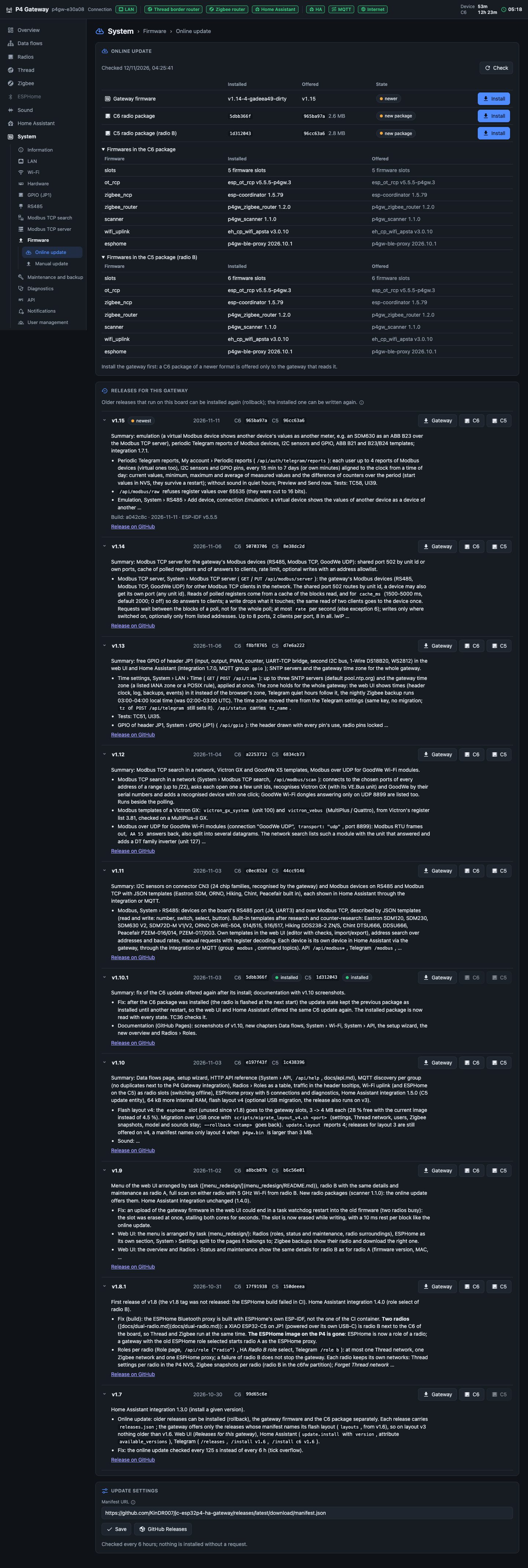
Systém › Firmware › Ruční aktualizace
Nahrání bez internetu.
Ruční aktualizace
p4gw.bin (zapíše se do druhého slotu, potvrdí se po 60 s, jinak se vrátí předchozí) a balík rádia, c6fw.bin nebo c5fw.bin (rádio jeho čipu dostane nový firmware při dalším startu; také když o něj brána žádá).

Postup
Soubory jsou ve vydání na GitHubu nebo z scripts/build_all.sh.
Celá stránka (1)
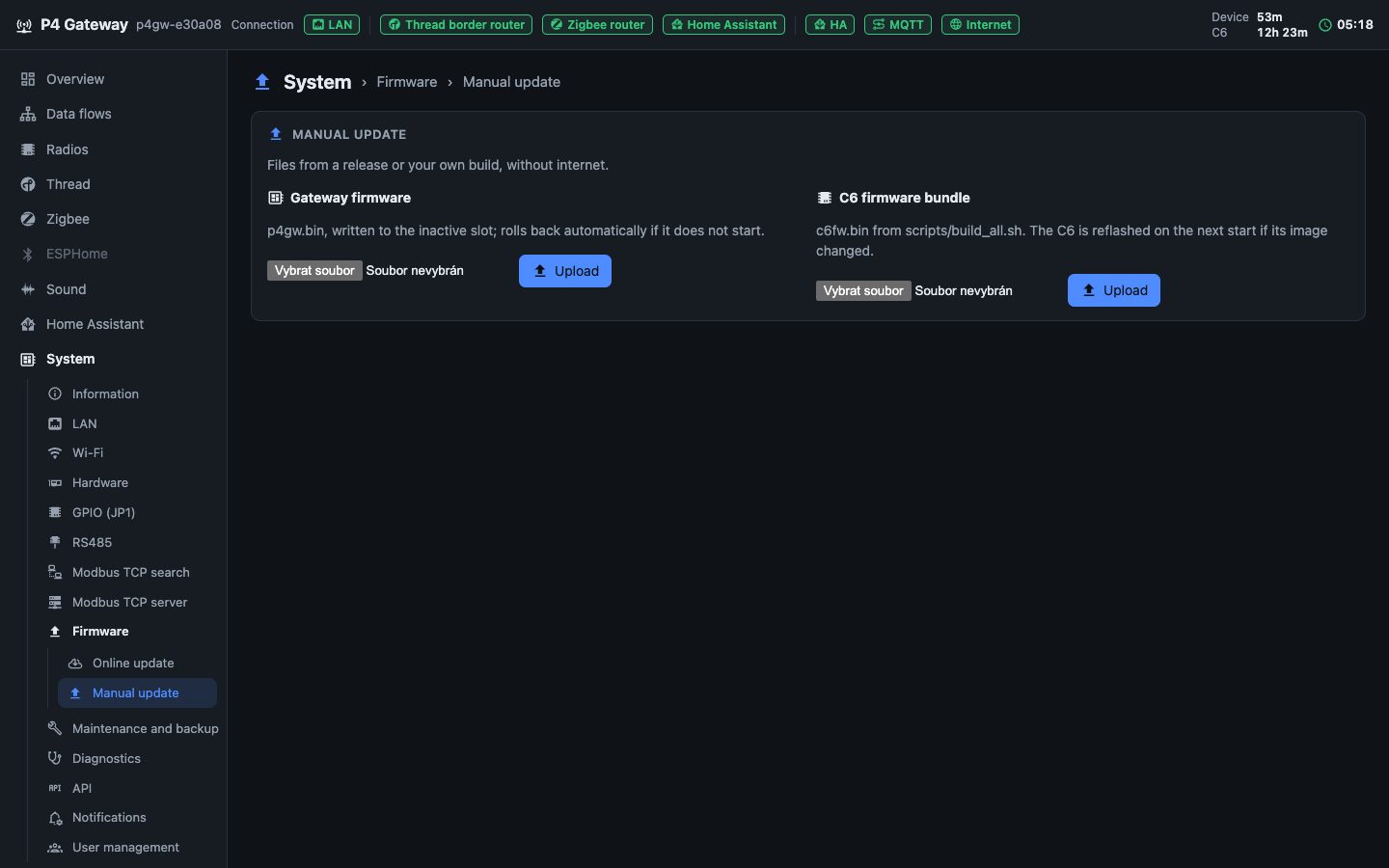
Systém › Údržba a záloha
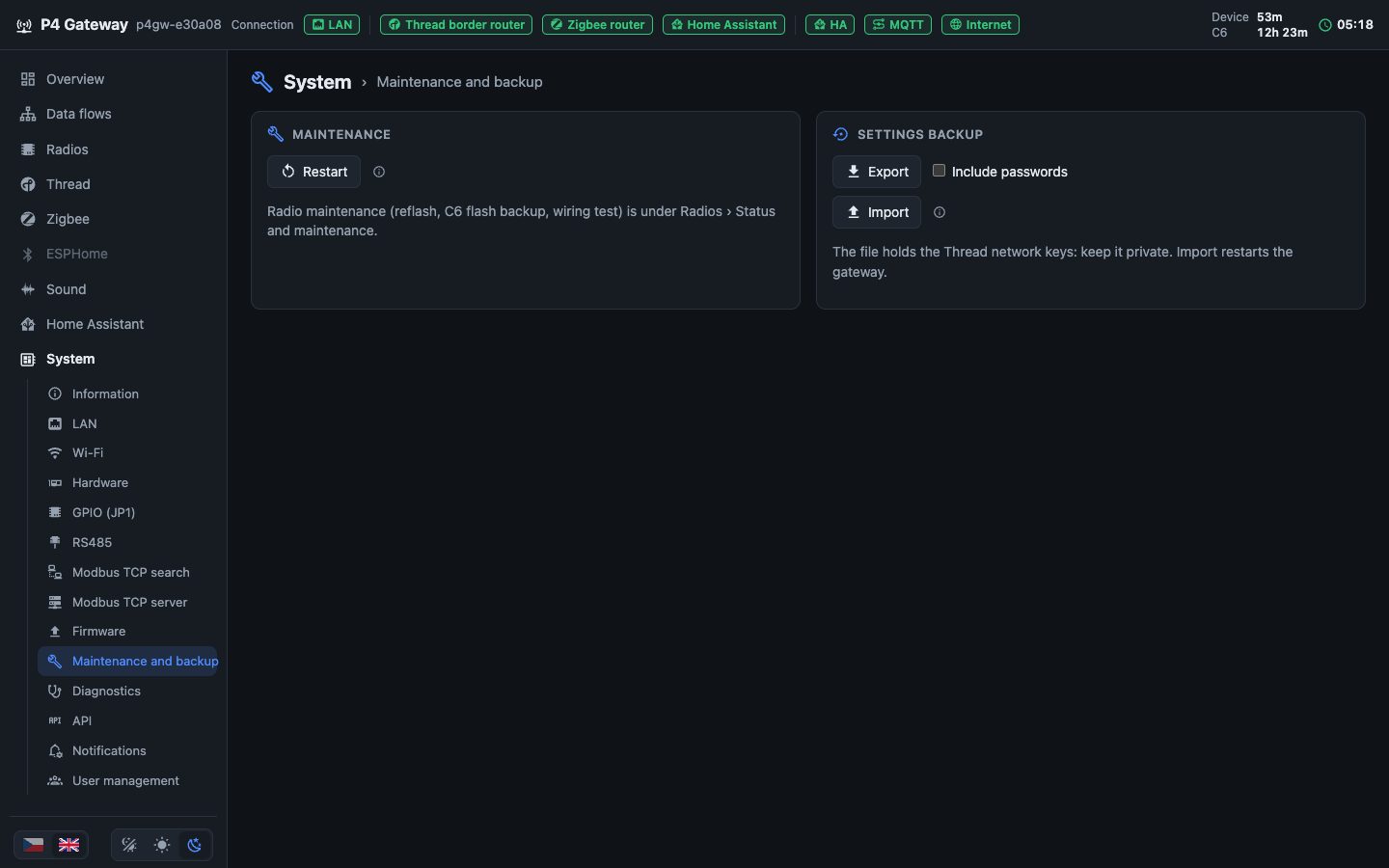
Restart a záloha nastavení; údržba rádií je v Rádia › Stav a údržba.
Údržba
Restartovat (rádio A, pak P4).
Záloha nastavení
Export a import všech nastavení; hesla, účty a tokeny jen na vyžádání.
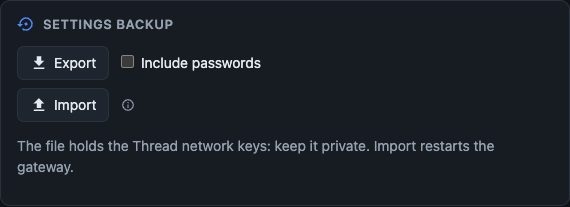
Celá stránka (1)
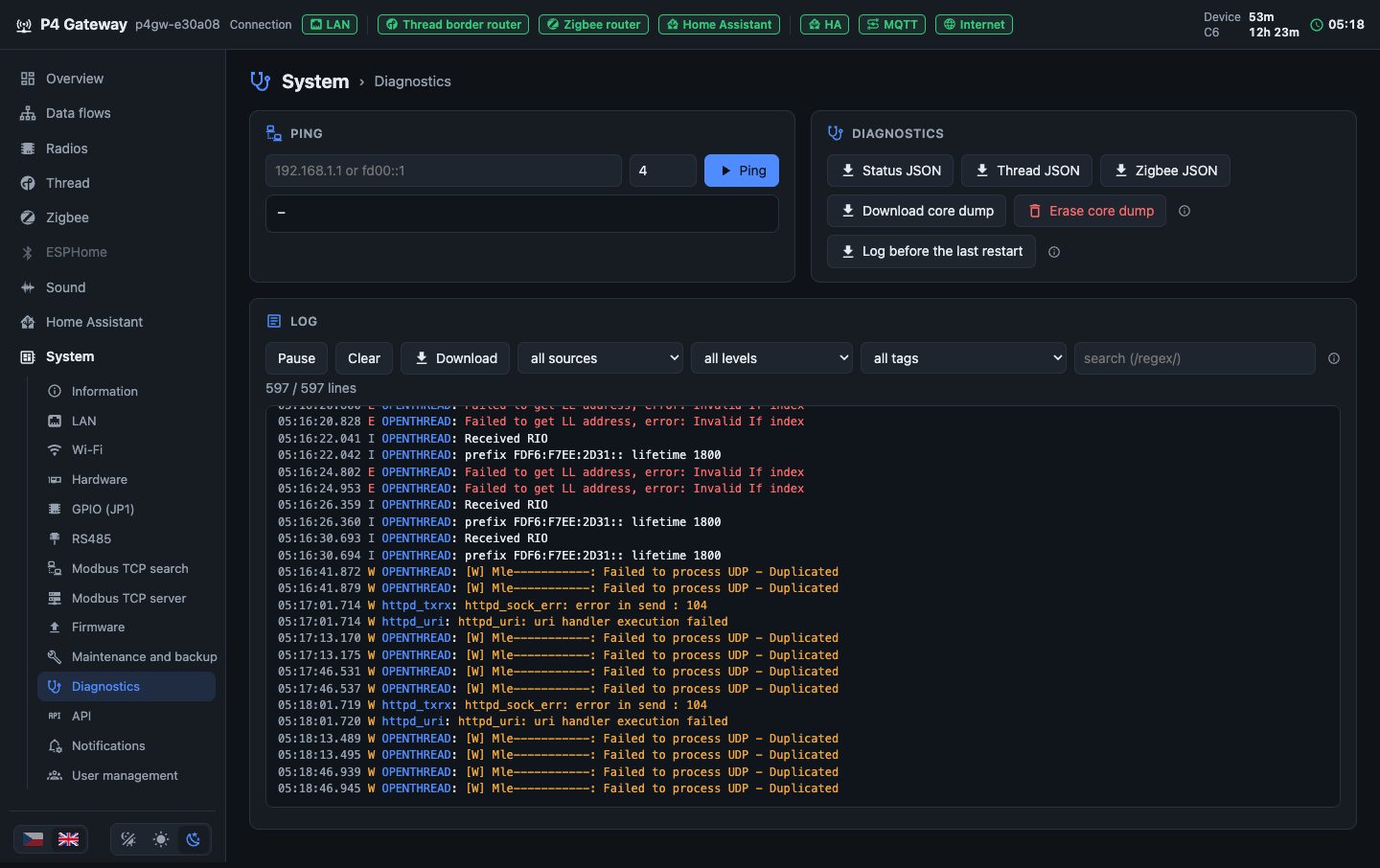
Systém › Diagnostika
Nástroje, když něco nefunguje.
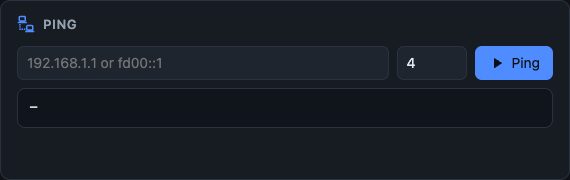
Ping
Ping na hostitele z brány.
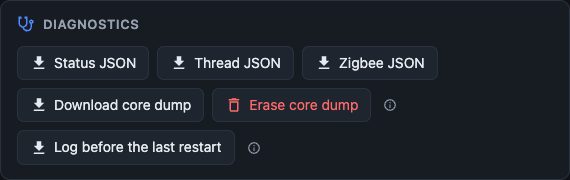
Diagnostika
Core dump po pádu (stažení, smazání), log před posledním restartem.
Log
Živý log s filtry podle zdroje, úrovně a tagu; uložení do souboru.
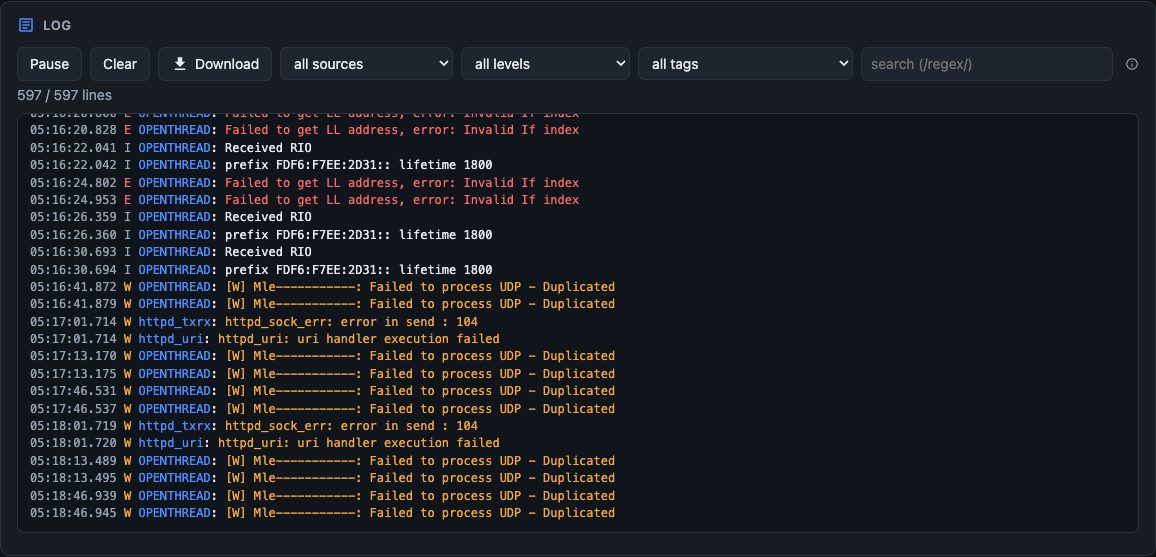
Celá stránka (1)
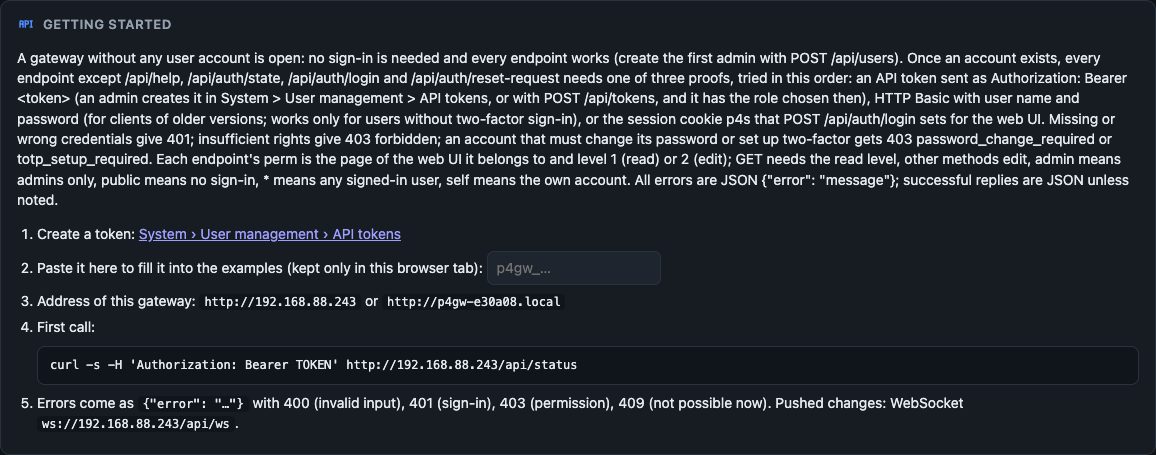
Systém › API
HTTP API brány (stejný popis jako kapitola HTTP API, brána ho vydává na /api/help).
Jak začít
Od tokenu k prvnímu volání: kde token vytvořit, pole, které ho doplní do příkladů (zůstane jen v té záložce prohlížeče), adresa této brány.
Endpoints
Každý endpoint s oprávněním, parametry, tělem, odpovědí, chybami a účinky a s příklady pro curl, Python a rest_command Home Assistant pro tuto bránu; Vyzkoušet rovnou provede GET požadavek.

Celá stránka (1)

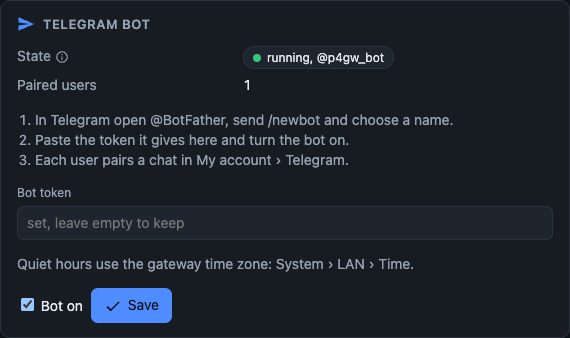
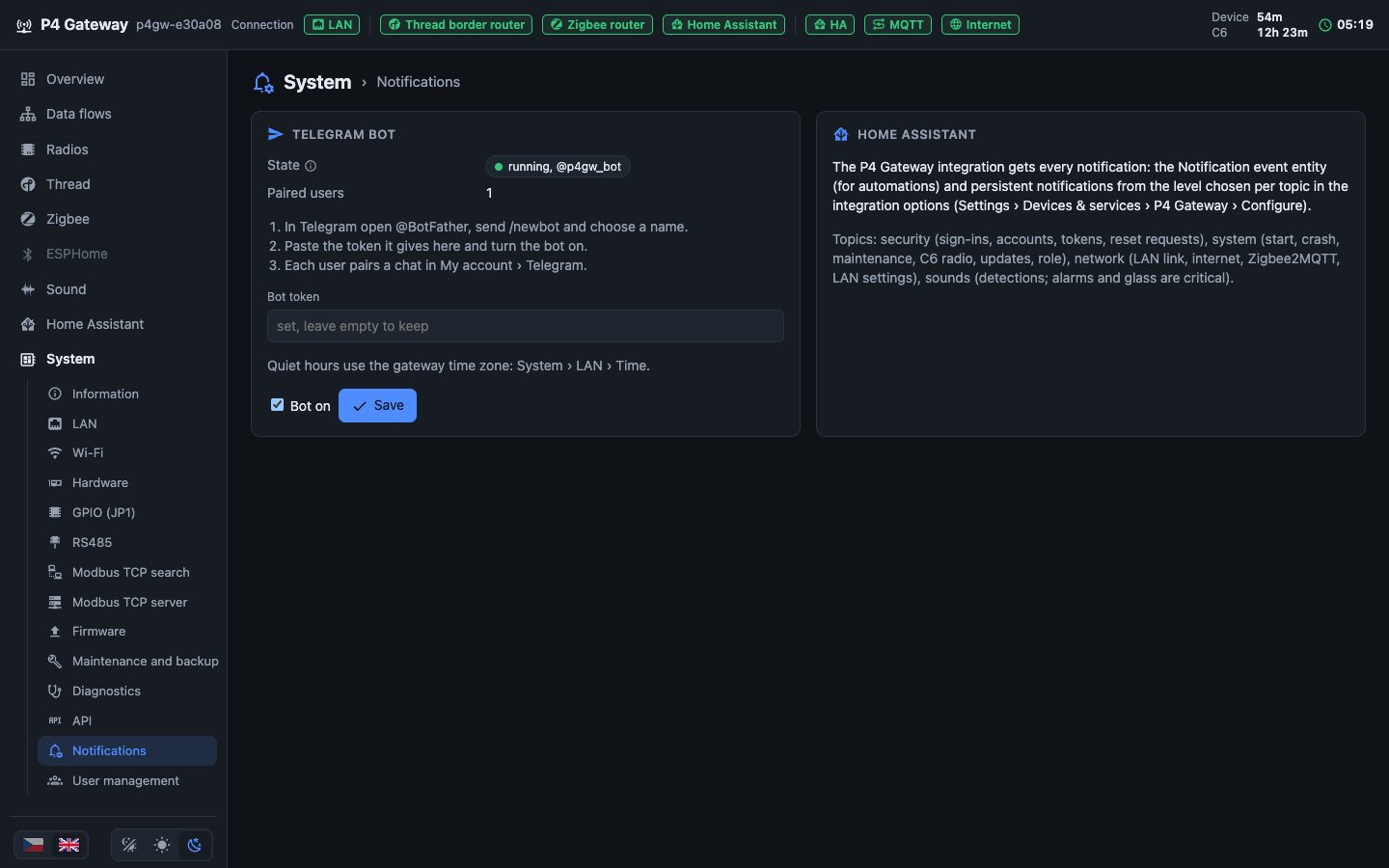
Systém › Notifikace
Telegram bot (správci) a kde se nastavují notifikace pro Home Assistant.
Telegram bot
Token od @BotFather, zapnutí; stav a spárovaní uživatelé. Tiché hodiny používají časové pásmo brány (Systém › LAN › Čas).
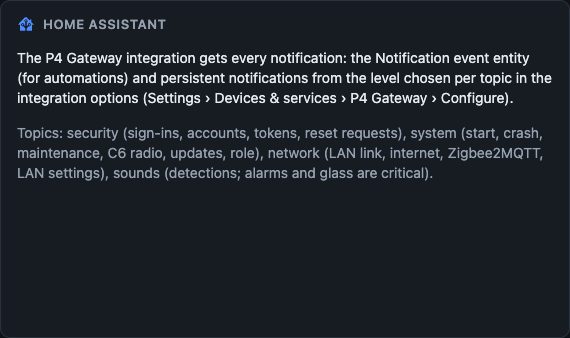
Home Assistant
Integrace dostává každou notifikaci; úrovně pro témata se nastavují v jejích volbách.
Postup
- Telegram: otevřete @BotFather, pošlete
/newbot, zvolte jméno a uživatelské jméno končícíbot. - Token vložte sem, zaškrtněte Bot zapnutý a uložte. Stav se změní na běží, @vašbot.
- Každý uživatel si spáruje chat v Můj účet › Telegram a notifikace.
Celá stránka (1)
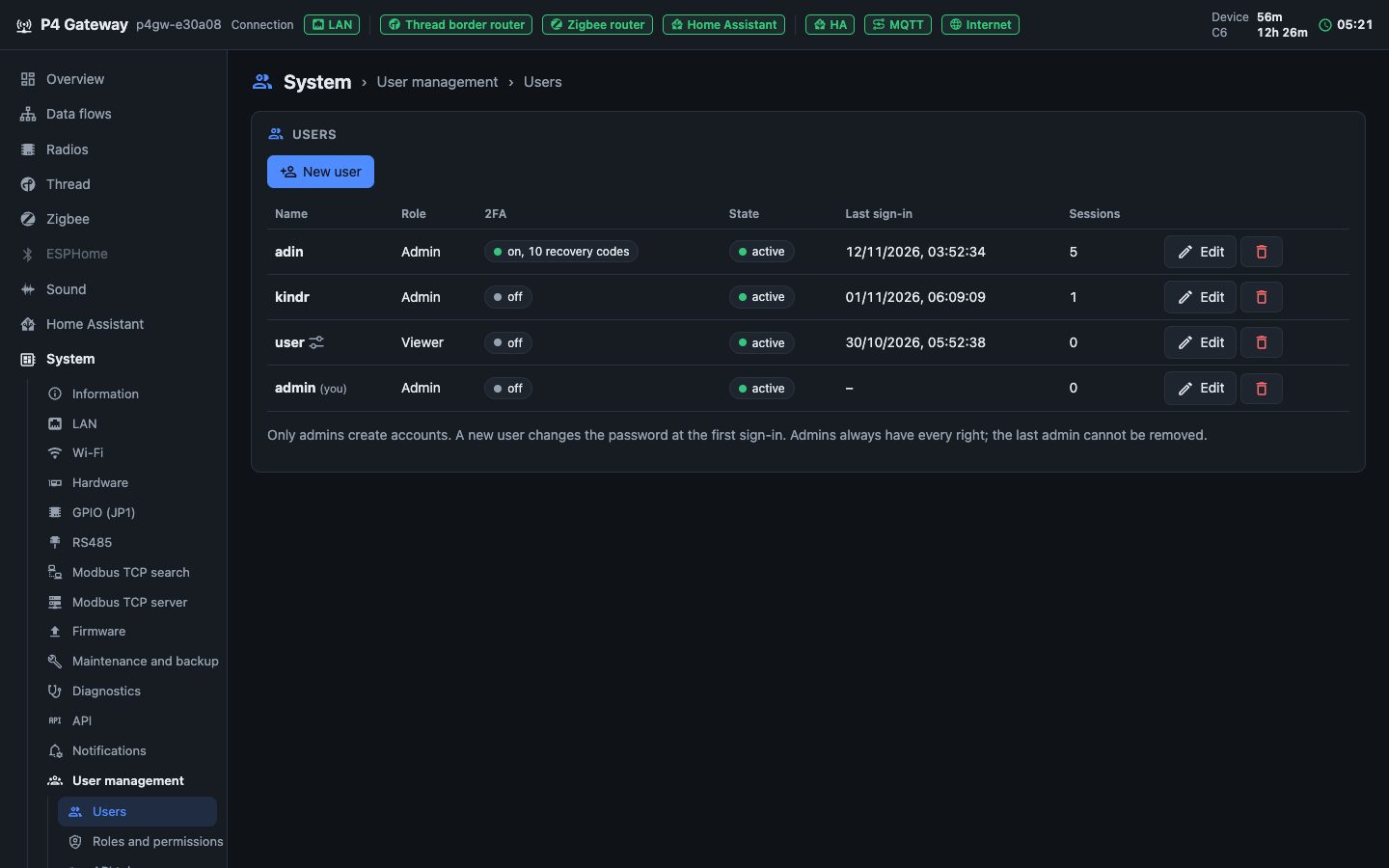
Systém › Správa uživatelů › Uživatelé
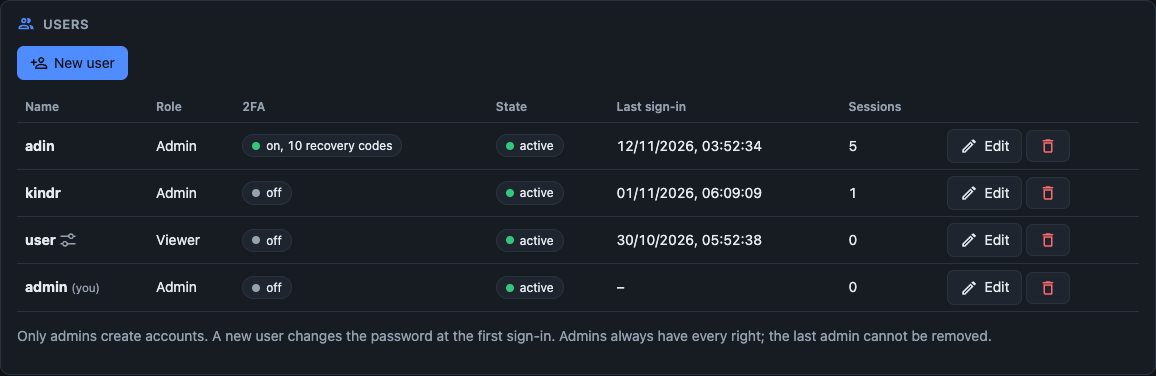
Účty webového rozhraní (jen správci).
Uživatelé
Jméno, role, 2FA, stav (aktivní, zamčený, zablokovaný, musí změnit heslo), poslední přihlášení, relace; Nový uživatel, Upravit, smazání.
Postup
- Nový uživatel: jméno, role a dočasné heslo (vygenerované); uživatel ho změní při prvním přihlášení.
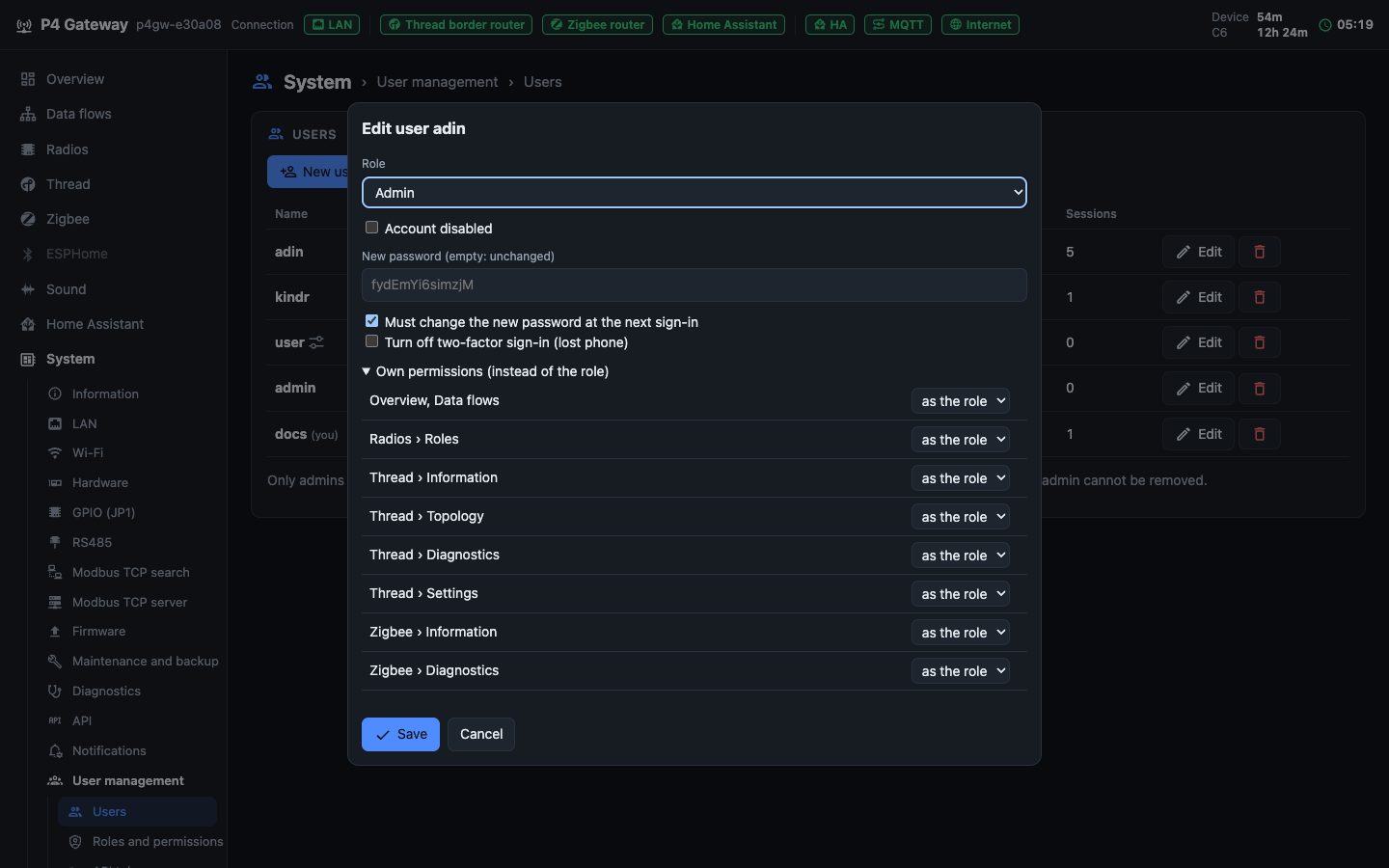
- Upravit: role, zablokování, nové heslo, vypnutí 2FA (ztracený telefon), odemčení a vlastní oprávnění po stránkách místo role.
Správce má vždy všechna práva; posledního správce nejde odebrat ani mu změnit roli.
Celá stránka (1)
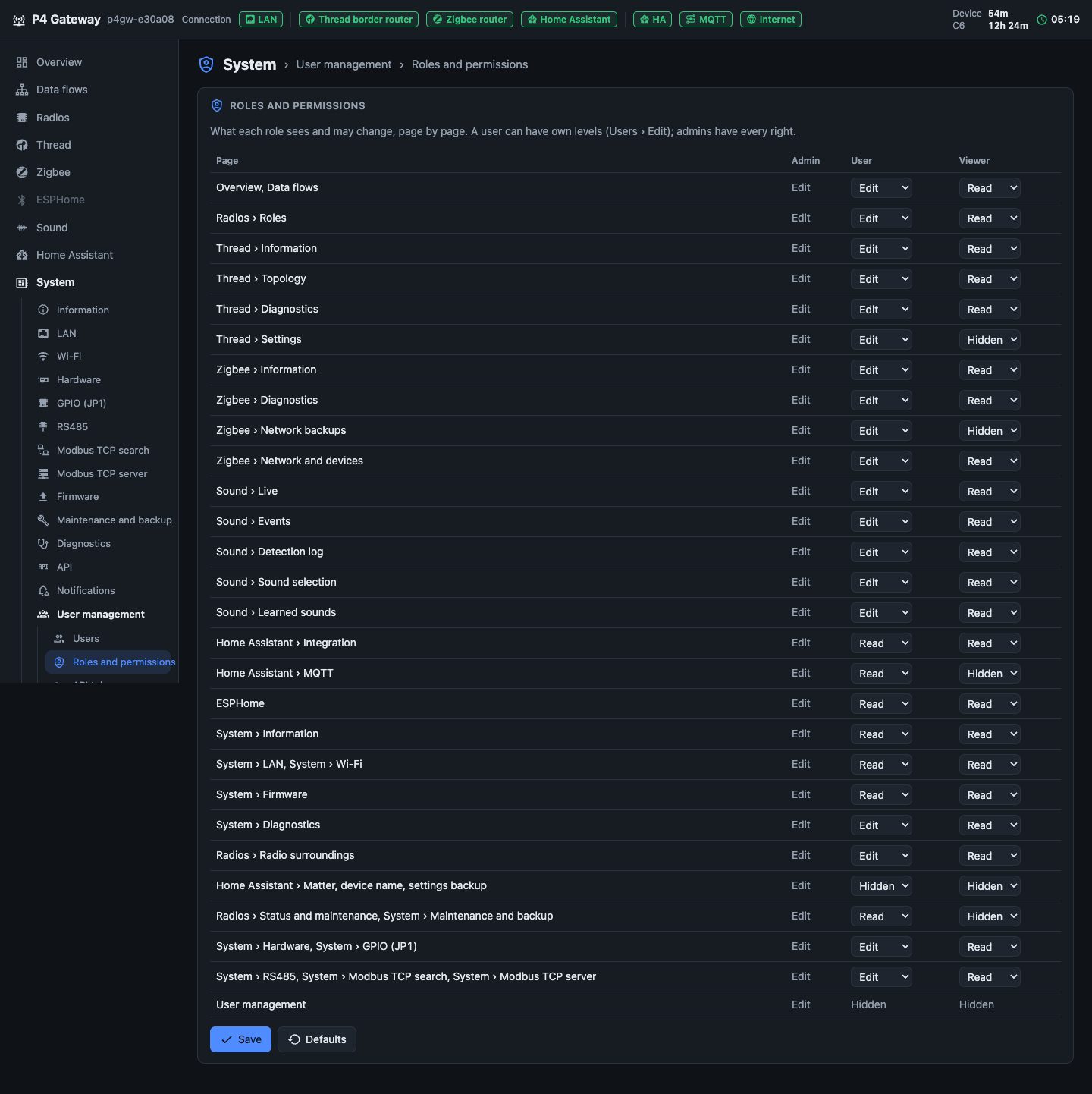
Systém › Správa uživatelů › Role a oprávnění
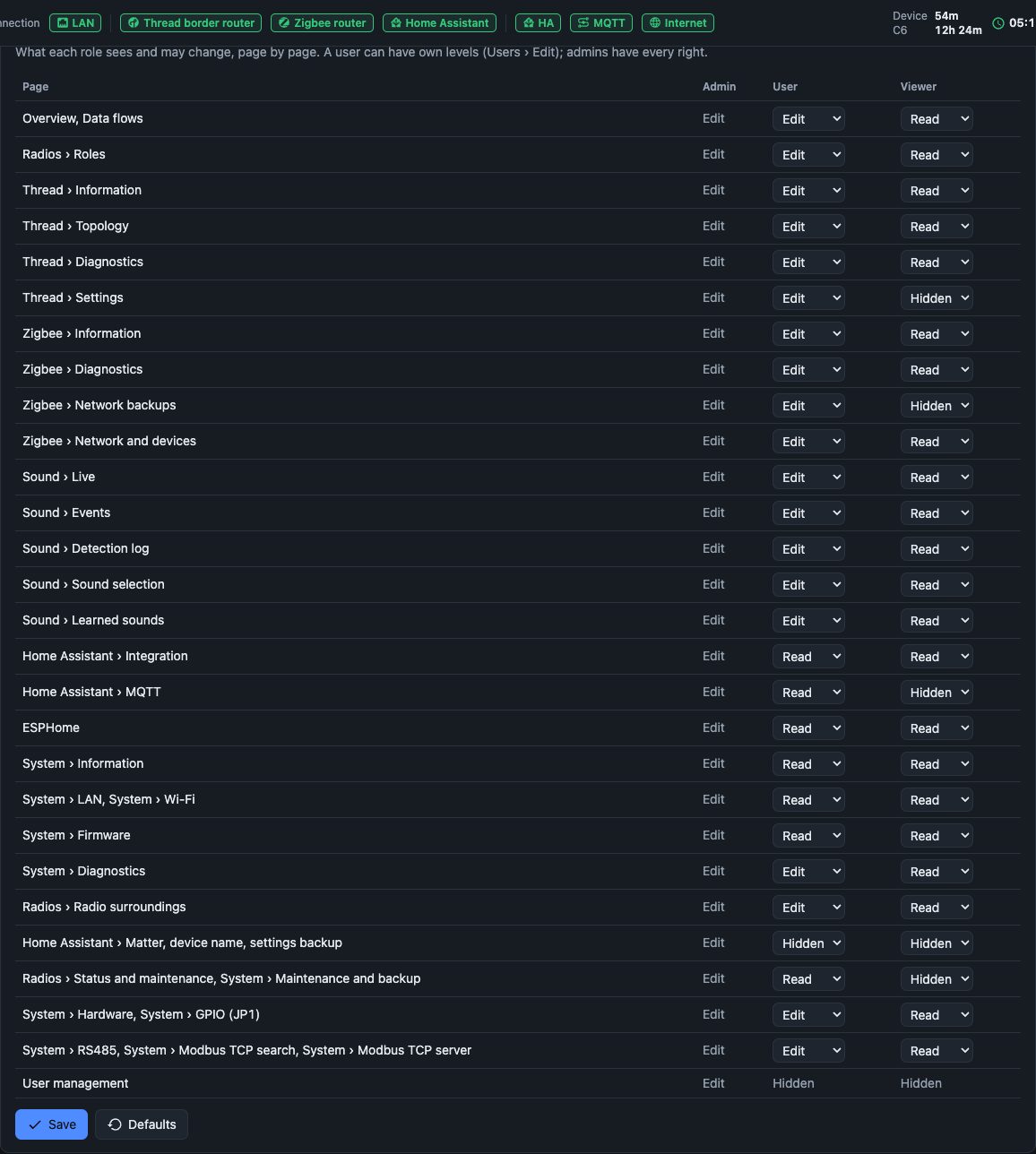
Co role uživatel a divák vidí a smí měnit, po stránkách: skryto, číst nebo upravovat. Brána to vynucuje u každého volání API.
Role a oprávnění
Matice stránek × rolí; Výchozí vrátí výchozí úrovně.
Celá stránka (1)
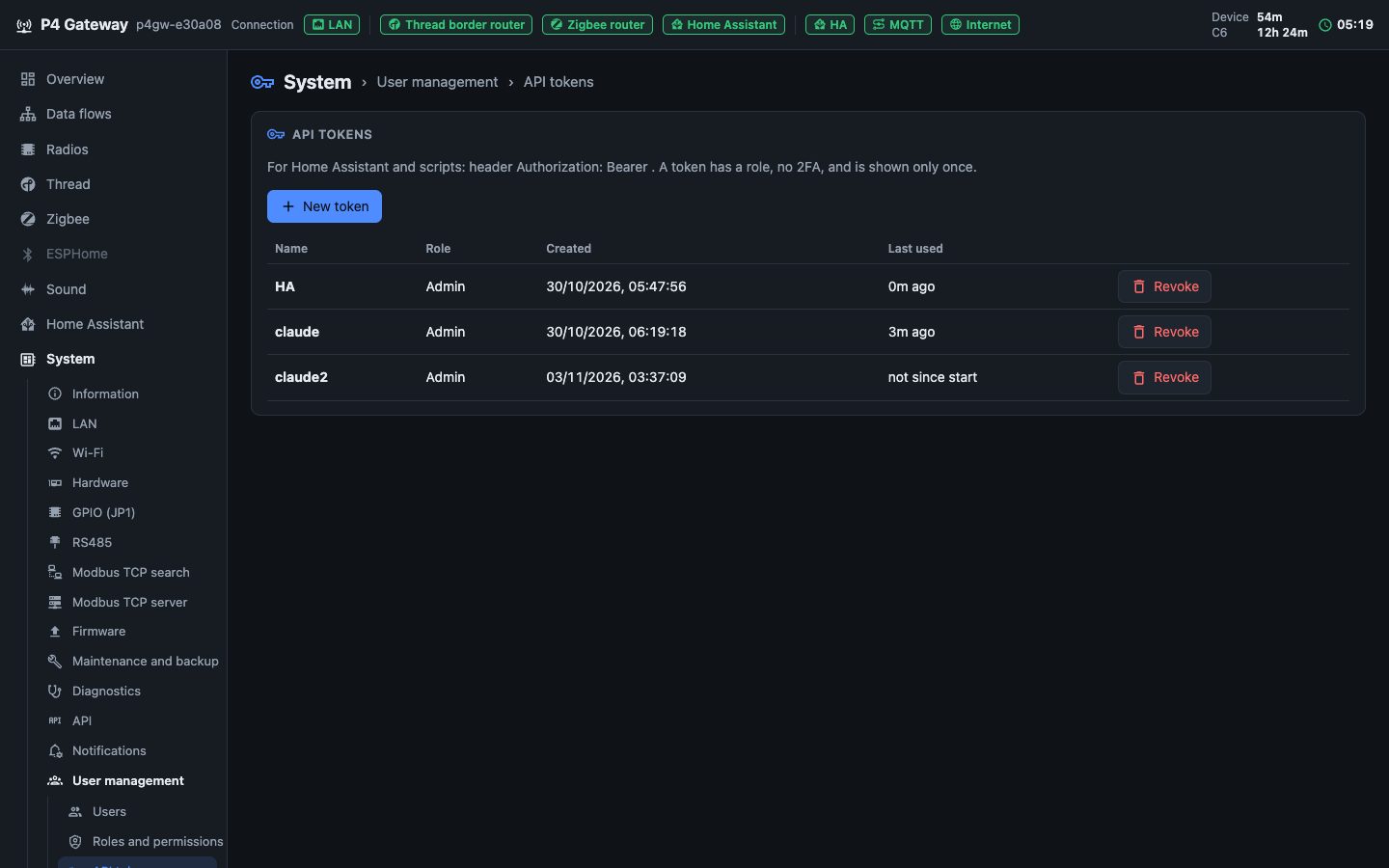
Systém › Správa uživatelů › API tokeny
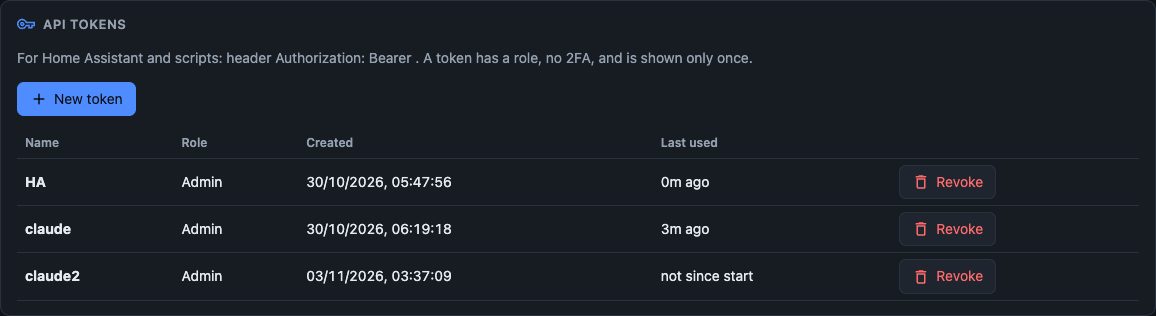
Tokeny pro Home Assistant a skripty (Authorization: Bearer p4gw_…), každý s rolí; zobrazí se jen jednou.
API tokeny
Název, role, vytvoření, poslední použití; Nový token, Zneplatnit.
Celá stránka (1)
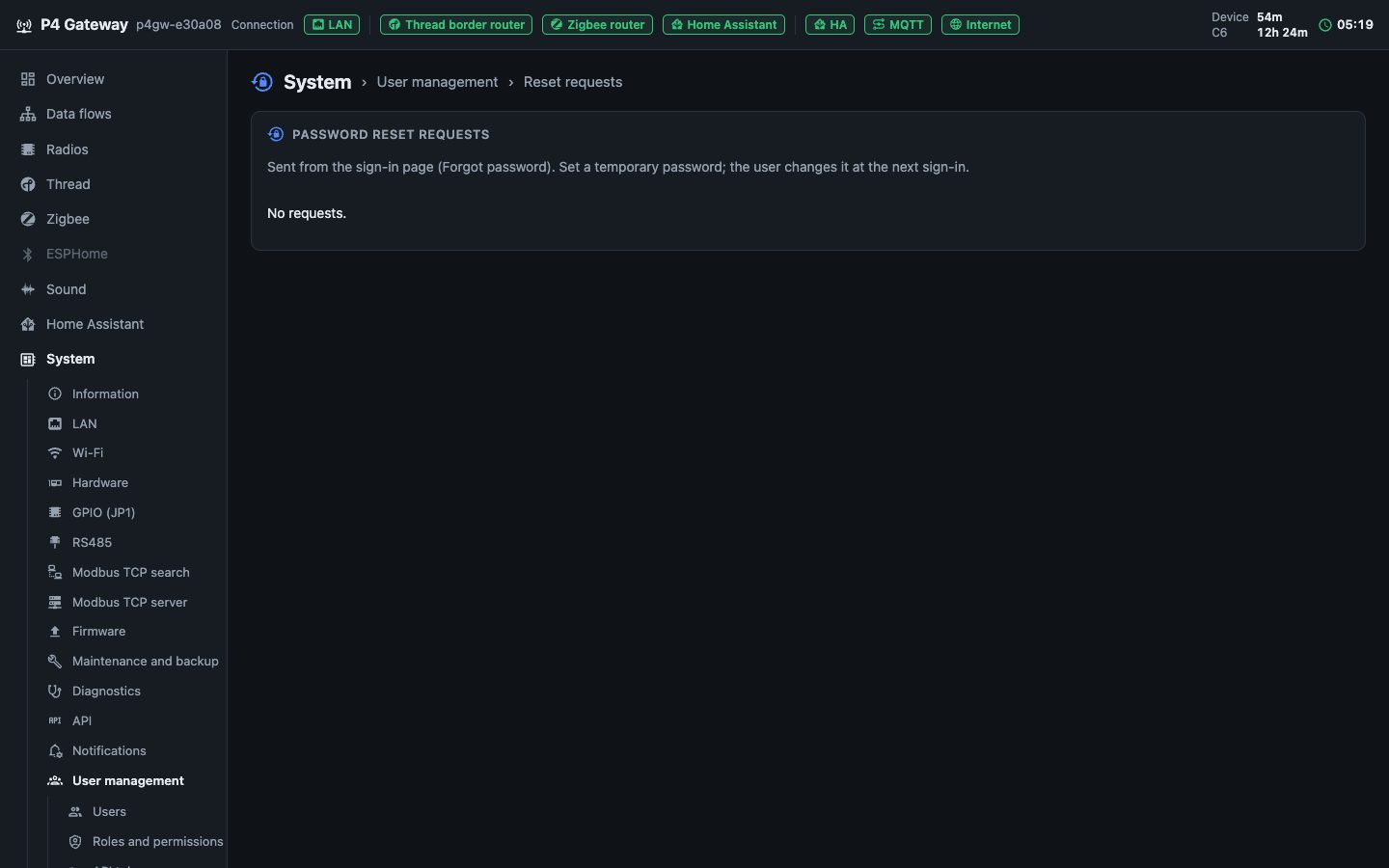
Systém › Správa uživatelů › Žádosti o reset
Žádosti odeslané z přihlašovací stránky (Zapomenuté heslo); správci dostanou i notifikaci.
Žádosti o reset hesla
Nastavit heslo (dočasné, změní se při dalším přihlášení) nebo Zamítnout.

Celá stránka (1)
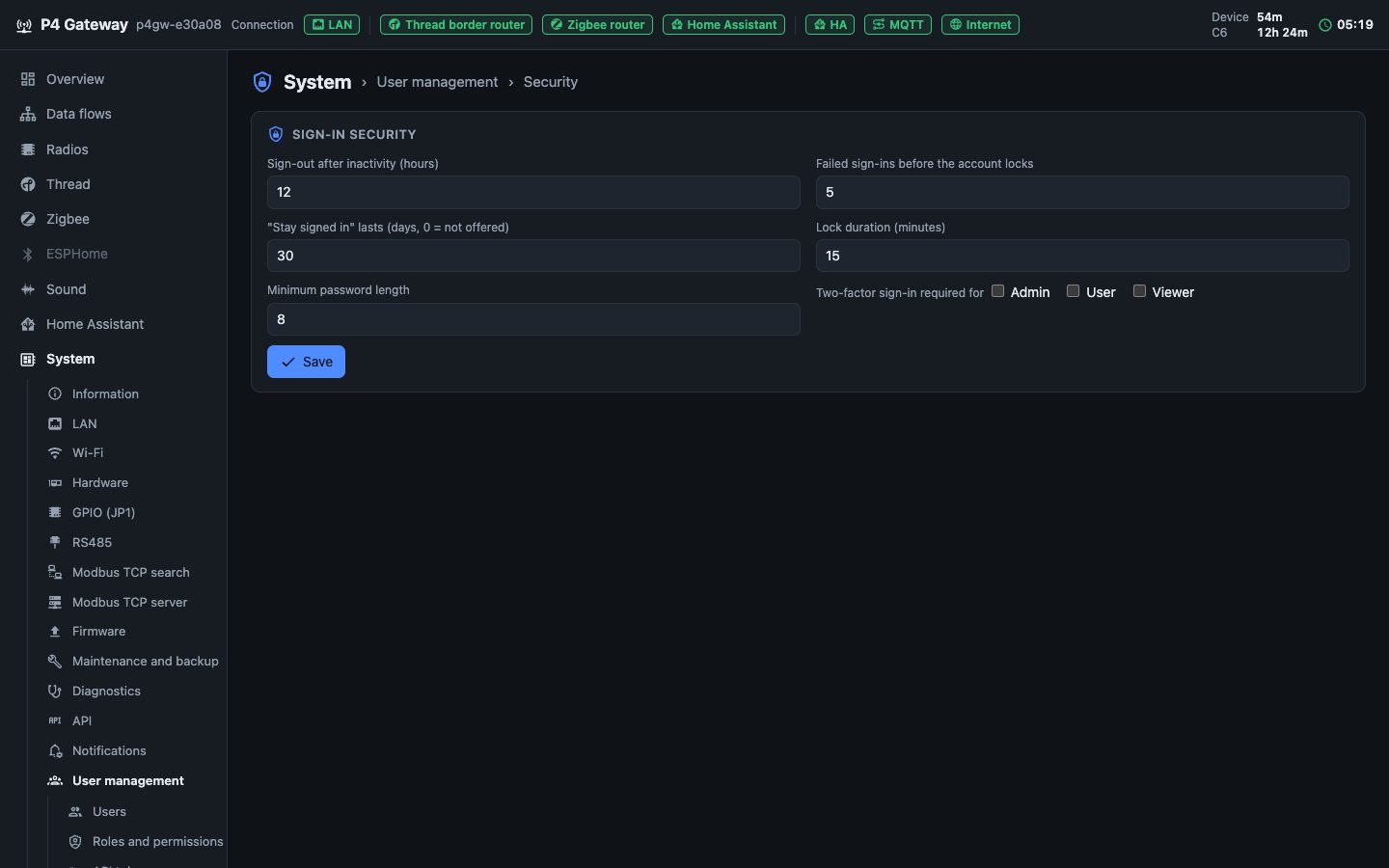
Systém › Správa uživatelů › Zabezpečení
Pravidla přihlášení.
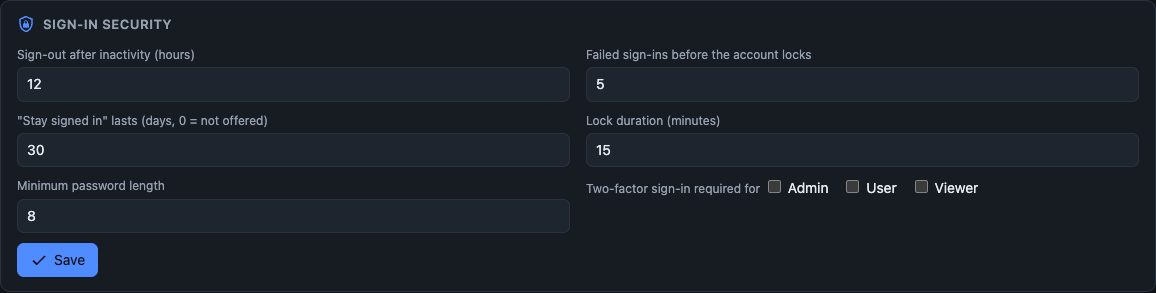
Zabezpečení přihlášení
Odhlášení po nečinnosti, jak dlouho platí „Zůstat přihlášen“, minimální délka hesla, pokusy do zamčení a jeho délka, povinné dvoufázové přihlášení podle role.
Celá stránka (1)
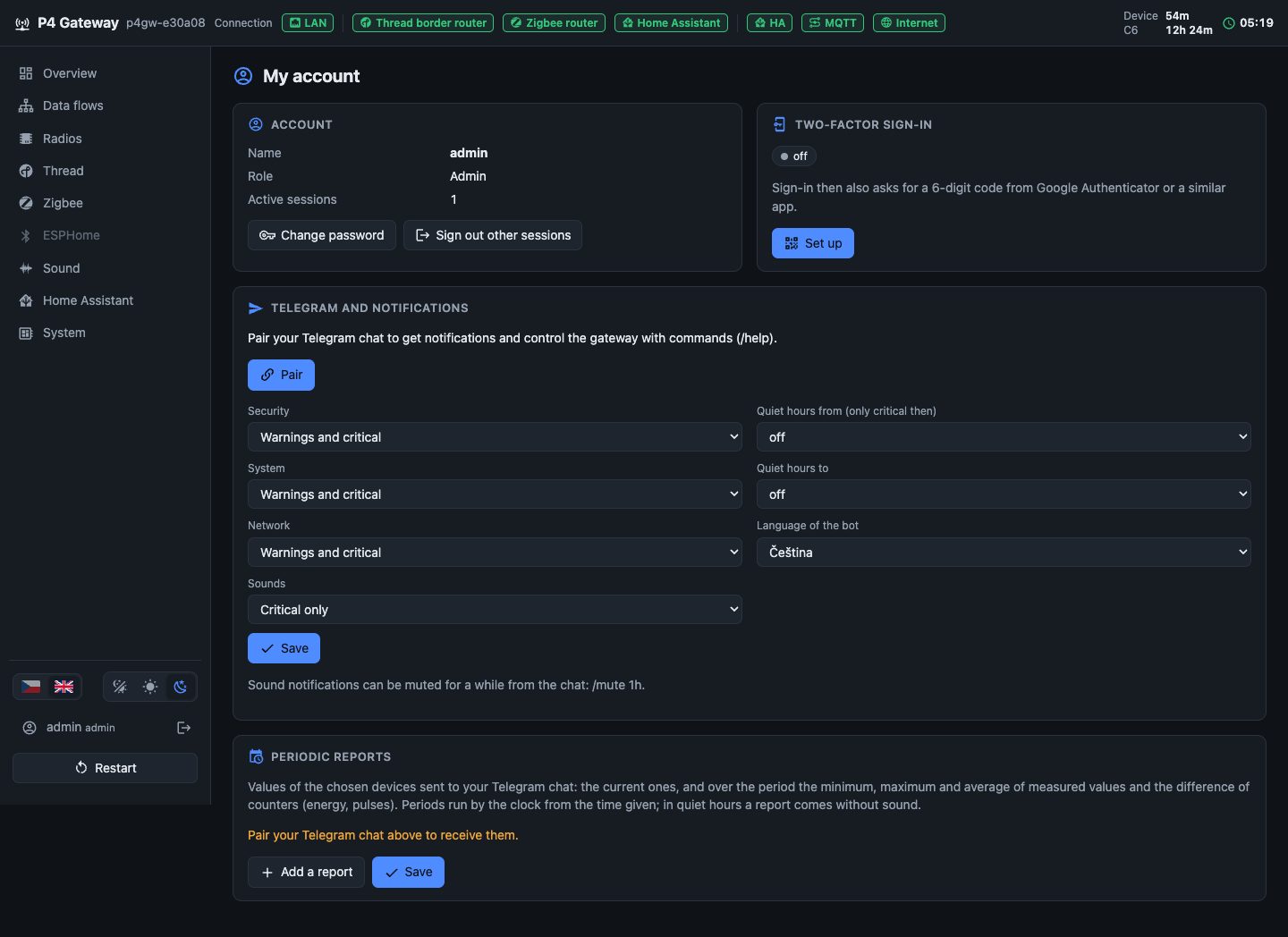
Můj účet
Vlastní účet: heslo, dvoufázové přihlášení, Telegram a notifikace, periodické zprávy.
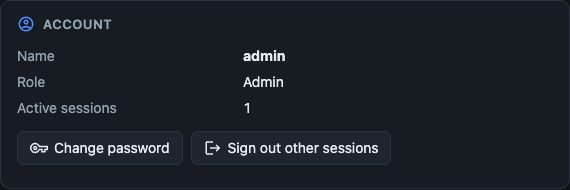
Účet
Změna hesla (ostatní relace skončí), odhlášení ostatních relací.
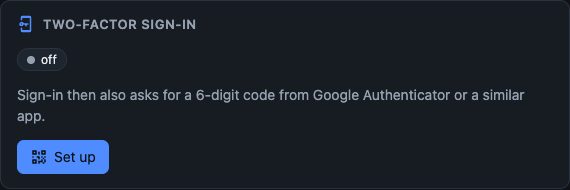
Dvoufázové přihlášení
Nastavení s Google Authenticator (nebo jinou aplikací TOTP) a 10 záložními kódy.
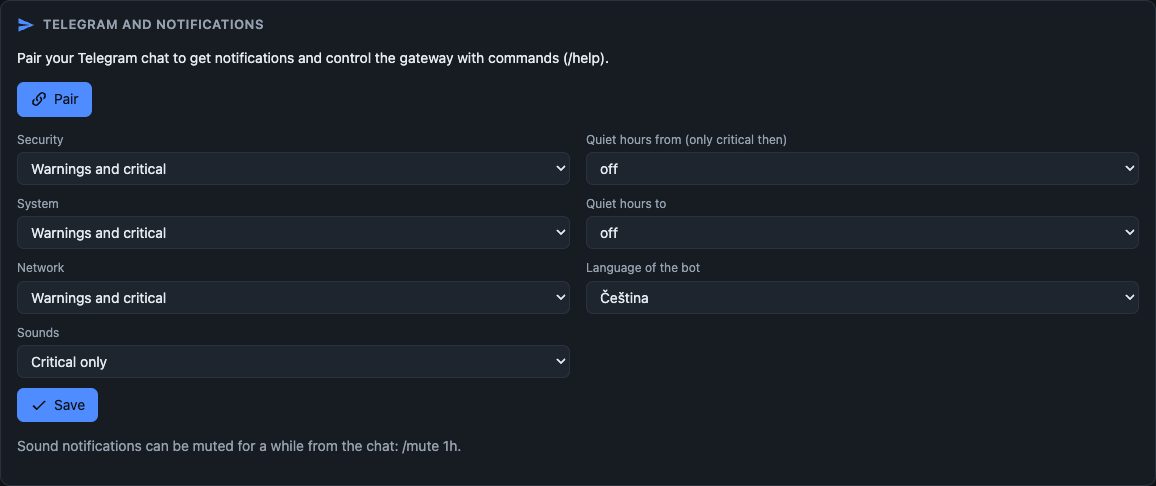
Telegram a notifikace
Spárování chatu, úroveň pro každé téma, tiché hodiny, jazyk bota, testovací zpráva.
Periodické zprávy
Až 4 zprávy do vlastního chatu: název, zařízení (Modbus, i virtuální, senzory I2C, GPIO; jen ta, která účet smí číst), každých 15 min až 7 dní nebo vlastní minuty, od času (7 dní: den v týdnu), zapnutí; Náhled, Odeslat teď, další zpráva.

Postup
Dvoufázové přihlášení: Nastavit › naskenujte QR kód › zadejte 6místný kód › uložte si záložní kódy (každý jednou přihlásí místo kódu z aplikace).
Telegram: Spárovat › otevřete odkaz v Telegramu a stiskněte Start (nebo pošlete /start <kód>). Pak nastavte úrovně pro témata a uložte.
Periodické zprávy: Přidat zprávu › zaškrtněte zařízení, zvolte periodu a čas › Uložit. Zpráva obsahuje aktuální hodnoty, minimum, maximum a průměr měřených veličin a rozdíl čítačů (energie, pulzy) za období; počáteční stavy čítačů přežijí restart. V tichých hodinách přijde bez zvuku (notifications.md).
Celá stránka (1)
Home Assistant
Integrace P4 Gateway
- Instalace: Otevřít repozitář HACS (Home Assistant › Návod) nebo zkopírujte
custom_components/p4gwdo/config/custom_components/; restartujte Home Assistant. - Brána se objeví v Nastavení › Zařízení a služby › Objeveno (mDNS
_p4gw._tcp), nebo ji přidejte: Přidat integraci › P4 Gateway › adresa. - Když má brána uživatelské účty, integrace chce API token: vytvořte ho v Systém › Správa uživatelů › API tokeny (role správce, nebo uživatel, když integrace nemá restartovat ani aktualizovat) a vložte ho. Token nezávisí na žádném uživateli ani jeho 2FA.
- Konfigurovat (volby integrace): pro každé téma, od jaké úrovně se zobrazí trvalé oznámení (vypnuto, jen kritické, varování a kritické, vše).
Entity: aktivní role, stav Thread, hluk a hluk max v dB(A), výběr role, přepínač rozpoznávání zvuků, událost a binární senzor pro každou zvukovou událost, událost Notifikace (pro automatizace), aktualizace firmwaru a firmwaru rádia C6, tlačítka restart, identifikace, záloha Zigbee a kontrola aktualizace, diagnostické senzory. Samostatná zařízení připojená přes bránu: každé zařízení Modbus nastavené na integrace (Systém › RS485) s entitami své šablony, virtuální zařízení (emulace) jen se senzory, senzory I2C (Systém › Hardware) a <host> GPIO s piny nastavenými na integrace (Systém › GPIO). Místo toho přes MQTT: u zařízení zvolte MQTT a povolte jeho skupinu discovery.
Thread a Matter
- Nastavení › Zařízení a služby › Přidat integraci › OpenThread Border Router, URL
http://<brána>:8081. - Thread › Konfigurovat: označte síť jako preferovanou, nebo bránu připojte do existující sítě (Thread › Nastavení › Použít dataset).
- Telefon: aplikace Companion › Synchronizovat přihlašovací údaje Thread. Matter: doplněk Matter Server, Přidat zařízení › Matter.
- Síť: IPv6 a router advertisements na hostiteli Home Assistant, žádné filtrování multicastu mezi Home Assistant a bránou.
Zigbee2MQTT
serial:
  port: tcp://<brána>:6638
  adapter: zboss
advanced:
  transmit_power: 20
Najednou jeden TCP klient. ZHA tento koordinátor použít neumí (Home Assistant nepodporuje ZBOSS).
ESPHome BLE proxy
Role › ESPHome BLE proxy; Home Assistant najde uzel ESPHome, zadejte jeho API klíč. Zpět výběrem Gateway role a tlačítkem Return to gateway.
Telegram bot
| Příkaz | Co dělá | Oprávnění | Potvrzení |
|---|---|---|---|
/help | příkazy, které účet smí použít | – | – |
/status | role, LAN, internet, MQTT, doba běhu, teplota | Přehled, číst | – |
/lan | linka, adresy, provoz | Systém › LAN, číst | – |
/thread, /zigbee | stav role | Informace, číst | – |
/noise | hluk v dB(A) | Zvuk › Živě, číst | – |
/events | poslední detekce | Zvuk › Log detekcí, číst | – |
/modbus, /sensors, /gpio | hodnoty zařízení Modbus, senzorů I2C, pinů GPIO | Systém › RS485 / Hardware, číst | – |
/update | verze brány a C6, sestavení, poznámky k vydání | Systém › Firmware, číst | – |
/releases | vydání, která jde na bránu nainstalovat (návrat zpět) | Systém › Firmware, číst | – |
/install, /install c6, /install v1.14 | instalace firmwaru brány nebo balíku C6, nebo uvedeného vydání | Systém › Firmware, upravovat | ano |
/restart | restart C6 a P4 | Rádia › Stav a údržba, upravovat | ano |
/identify | rozblikání ikony identifikace | Přehled, upravovat | ano |
/role <název> | přepnutí role | Role, upravovat | ano |
/sound on|off | rozpoznávání zvuků | Zvuk › Živě, upravovat | ano |
/mute 1h | ztlumení notifikací zvuků (30m, 1d, off) | – | – |
Potvrzení: tlačítka Potvrdit / Zrušit (2 minuty); u účtu s dvoufázovým přihlášením si bot pak vyžádá kód z Authenticatoru — pošlete ho jako běžnou zprávu. Notifikace dorazí do zhruba 5 s; o zabezpečení jen správcům; v tichých hodinách jen kritické. Periodické zprávy o zvolených zařízeních: Můj účet › Periodické zprávy.
HTTP API
Brána bez jakéhokoli uživatelského účtu je otevřená: přihlášení není třeba a všechny endpointy fungují (prvního admina vytvoříte přes POST /api/users). Jakmile účet existuje, každý endpoint kromě /api/help, /api/auth/state, /api/auth/login a /api/auth/reset-request vyžaduje jeden ze tří způsobů prokázání, zkoušených v tomto pořadí: API token v hlavičce Authorization: Bearer <token> (vytvoří ho admin v Systém > Správa uživatelů > API tokeny, nebo přes POST /api/tokens, a má roli zvolenou při vytvoření), HTTP Basic se jménem a heslem (pro klienty starších verzí; funguje jen u uživatelů bez dvoufázového ověření), nebo cookie relace p4s, kterou pro webové rozhraní nastaví POST /api/auth/login. Chybějící nebo špatné údaje vrací 401; nedostatečná práva 403 forbidden; účet, který musí změnit heslo nebo nastavit dvoufázové ověření, dostane 403 password_change_required nebo totp_setup_required. Pole perm každého endpointu je stránka webového rozhraní, do které patří, a level 1 (čtení) nebo 2 (úpravy); GET vyžaduje úroveň čtení, ostatní metody úpravy, admin znamená jen správce, public bez přihlášení, * libovolného přihlášeného uživatele, self vlastní účet. Všechny chyby jsou JSON {"error": "zpráva"}; úspěšné odpovědi jsou JSON, pokud není uvedeno jinak.
Základní URL http://<brána> (její adresa nebo p4gw-xxxxxx.local), JSON dovnitř i ven, chyby jako
{"error": "…"} s kódem 400, 401, 403 nebo 409. Webové UI každé brány (Systém › API) ukazuje stejný přehled s příklady
pro tu bránu (její adresa, váš token, její rádia) a GET požadavky rovnou vyzkouší.
curl -s -H 'Authorization: Bearer p4gw_…' http://192.168.1.10/api/status
Stav a systém
| Cesta | Co dělá | Oprávnění | |
|---|---|---|---|
GET | /api/help | Tento popis API (obsah souboru api.json), bez přihlášení. | bez přihlášení |
POST | /api/identify | Rozbliká ikonu identifikace v záhlaví webu, aby šla brána najít.tělo{
"seconds": 10
} | overview · úpravy |
GET | /api/status | Úplný stav brány: firmware, doba běhu, paměť, role obou rádií, Ethernet, flash sloty, firmware rádií, hardware, aktualizace a spojení. | přihlášení |
GET | /api/ws | Kanál WebSocket pro Home Assistant: brána posílá textové rámce, rámce od klienta se přečtou a zahodí. | přihlášení |
Přihlášení a vlastní účet
| Cesta | Co dělá | Oprávnění | |
|---|---|---|---|
POST | /api/auth/login | Přihlásí uživatele a nastaví cookie relace p4s (HttpOnly, SameSite=Strict).tělo{
"user": "jiri",
"password": "secret-password",
"code": "123456",
"remember": true
} | bez přihlášení |
POST | /api/auth/logout | Ukončí aktuální relaci a smaže cookie. | vlastní účet |
GET | /api/auth/me | Přihlášená identita s úrovněmi stránek. | vlastní účet |
POST | /api/auth/password | Změní vlastní heslo.tělo{
"old": "old-password",
"new": "new-password-123"
} | vlastní účet |
POST | /api/auth/reset-request | Požádá adminy o reset zapomenutého hesla; bez přihlášení.tělo{
"user": "jiri"
} | bez přihlášení |
GET | /api/auth/sessions | Vypíše vlastní relace. | vlastní účet |
POST | /api/auth/sessions/revoke | Ukončí všechny vlastní relace kromě aktuální. | vlastní účet |
GET | /api/auth/state | Stav pro přihlašovací stránku, bez přihlášení. | bez přihlášení |
POST | /api/auth/totp/disable | Vypne dvoufázové ověření vlastního účtu.tělo{
"password": "current-password"
} | vlastní účet |
POST | /api/auth/totp/enable | Potvrdí čekající klíč kódem a zapne dvoufázové ověření.tělo{
"code": "123456"
} | vlastní účet |
POST | /api/auth/totp/setup | Zahájí nastavení dvoufázového ověření: vytvoří čekající tajný klíč a QR kód. | vlastní účet |
Uživatelé, role a tokeny
| Cesta | Co dělá | Oprávnění | |
|---|---|---|---|
GET | /api/auth/policy | Zásady přihlášení: relace, zámek, délka hesla, vyžadované dvoufázové ověření. | správci |
POST | /api/auth/policy | Změní zásady přihlášení; posílejte jen měněná pole.tělo{
"idle_h": 12,
"remember_d": 30,
"lock_attempts": 5,
"lock_min": 15,
"password_min": 10,
"totp_required": [
"admin",
"user"
]
} | správci |
GET | /api/auth/requests | Otevřené žádosti o reset hesla. | správci |
POST | /api/auth/requests/dismiss | Zamítne žádost uživatele o reset hesla.tělo{
"name": "petr"
} | správci |
GET | /api/auth/roles | Úrovně stránek rolí user a viewer, s výchozími hodnotami. | správci |
POST | /api/auth/roles | Nastaví úrovně stránek rolí user a viewer.tělo{
"user": {
"system/firmware": 1
},
"viewer": {
"thread/settings": 0
},
"reset": false
} | správci |
GET | /api/tokens | Vypíše API tokeny (tajná hodnota se už nikdy nezobrazí). | správci |
POST | /api/tokens | Vytvoří API token.tělo{
"name": "homeassistant",
"role": "admin"
} | správci |
POST | /api/tokens/delete | Zneplatní API token.tělo{
"name": "homeassistant"
} | správci |
GET | /api/users | Vypíše uživatelské účty a názvy stránek pro úrovně. | správci |
POST | /api/users | Vytvoří uživatele, nebo změní existujícího (podle jména).tělo{
"name": "petr",
"role": "user",
"password": "start-password-1",
"must_change": true,
"disabled": false,
"totp_reset": false,
"unlock": false,
"levels": {
"system/maint": 1,
"thread/settings": -1
}
} | správci |
POST | /api/users/delete | Smaže uživatelský účet.tělo{
"name": "petr"
} | správci |
Role a rádia
| Cesta | Co dělá | Oprávnění | |
|---|---|---|---|
GET | /api/c6/backup | Stáhne úplný výpis flash paměti rádia. | system/maint · úpravy |
POST | /api/c6/reflash | Označí rádio k přeflashování firmwarem jeho role a restartuje bránu. | system/maint · úpravy |
GET | /api/radios | Stav obou rádií: čip, nahraný firmware, průběh flashování, role. | system/maint · čtení |
GET | /api/radios/b/console | Surový text, který rádio B vypisuje na UART (ROM banner, log startu, panika), pro diagnostiku. | system/maint · úpravy |
POST | /api/radios/b/flash | Nahraje do rádia B firmware zvoleného balíku (jen když nemá roli).tělo{
"bundle": "ot_rcp",
"force": false
} | system/maint · úpravy |
POST | /api/radios/b/probe | Test zapojení rádia B: resetuje ho a poslouchá na UART. | system/maint · úpravy |
POST | /api/radios/thread/forget | Smaže uloženou síť Thread (dataset a nastavení) rádia, takže další role Thread na něm založí novou síť.tělo{
"radio": "a"
} | thread/settings · úpravy |
POST | /api/role | Přepne roli rádia, nebo prohodí role obou rádií.tělo{
"role": "zigbee_coordinator",
"radio": "a",
"skip_backup": false,
"swap": false
} | role · úpravy |
Thread
| Cesta | Co dělá | Oprávnění | |
|---|---|---|---|
POST | /api/thread/cli | Spustí příkaz CLI OpenThread a vrátí jeho výstup.tělo{
"cmd": "state",
"wait_ms": 600
} | thread/diag · úpravy |
GET | /api/thread/dataset | Aktivní dataset sítě Thread. | thread/settings · úpravy |
POST | /api/thread/dataset | Použije dataset Thread (připojení nebo výměna sítě).tělo{
"tlvs": "0e080000000000010000000300000f35060004001fffe0"
} | thread/settings · úpravy |
GET | /api/thread/status | Stav sítě Thread a OpenThread. | thread/info · čtení |
GET | /api/thread/topology | Zjistí topologii sítě Thread: routery, jejich děti a adresy IPv6. | thread/topology · čtení |
POST | /api/thread/txpower | Nastaví vysílací výkon rádia Thread.tělo{
"dbm": 8
} | thread/settings · úpravy |
Zigbee
| Cesta | Co dělá | Oprávnění | |
|---|---|---|---|
GET | /api/c6/zigbee-snapshot | Stáhne uloženou zálohu (snímek NVRAM) sítě Zigbee rádia. | zigbee/backups · úpravy |
POST | /api/c6/zigbee-snapshot | Pořídí hned novou zálohu sítě Zigbee. | zigbee/backups · úpravy |
POST | /api/zigbee/command | Pošle příkaz firmwaru routeru Zigbee.tělo{
"cmd": "permit"
} | zigbee/diag · úpravy |
GET | /api/zigbee/net | Pohled na Zigbee2MQTT přes MQTT: instance, zařízení, stavy a poslední mapa sítě. | zigbee/network · čtení |
POST | /api/zigbee/net/base | Nastaví základní téma MQTT pro Zigbee2MQTT.tělo{
"base": "zigbee2mqtt"
} | zigbee/network · úpravy |
POST | /api/zigbee/net/map | Požádá Zigbee2MQTT o mapu sítě. | zigbee/network · úpravy |
POST | /api/zigbee/net/request | Provede operaci přes Zigbee2MQTT: povolení párování, přejmenování, odebrání, interview, identifikace, aktualizace firmwaru.tělo{
"action": "permit_join",
"time": 120,
"device": "lamp",
"to": "new-name",
"force": false
} | zigbee/network · úpravy |
POST | /api/zigbee/reset | Resetuje rádio Zigbee. | zigbee/diag · úpravy |
GET | /api/zigbee/status | Stav role Zigbee (most koordinátoru nebo router). | zigbee/info · čtení |
ESPHome
| Cesta | Co dělá | Oprávnění | |
|---|---|---|---|
GET | /api/esphome/wifi | Síť Wi-Fi předávaná rádiu s proxy ESPHome. | ha/esphome · úpravy |
POST | /api/esphome/wifi | Nastaví síť Wi-Fi pro rádio s proxy ESPHome.tělo{
"ssid": "MyWifi",
"password": "wifi-password"
} | ha/esphome · úpravy |
Rozpoznávání zvuku
| Cesta | Co dělá | Oprávnění | |
|---|---|---|---|
GET | /api/sound/classes | Názvy 521 tříd zvuku. | přihlášení |
GET | /api/sound/clip | Stáhne posledních několik sekund zvuku z mikrofonu jako WAV. | sound/live · úpravy |
POST | /api/sound/config | Změní nastavení mikrofonu a rozpoznávání a kalibraci hladiny hluku; posílejte jen měněná pole.tělo{
"enabled": true,
"gain_db": 30,
"gate_db": -60,
"inference": true,
"spl_reference": 45.0
} | sound/live · úpravy |
GET | /api/sound/events | Nastavené zvukové události s živými čítači a seznam předvoleb. | sound/events · čtení |
PUT | /api/sound/events | Nahradí celou konfiguraci událostí.tělo{
"preset": "custom",
"exclude": [
0,
1
],
"events": [
{
"id": "doorbell",
"name": "Doorbell",
"name_cs": "Zvonek",
"kind": "impulse",
"device_class": "sound",
"profile": "",
"enabled": true,
"threshold": 0.5,
"windows": 1,
"hold_s": 3,
"cooldown_s": 0,
"classes": [
380
],
"suppress": []
}
]
} | sound/events · úpravy |
POST | /api/sound/events/preset | Nahradí konfiguraci událostí předvolbou.tělo{
"preset": "household"
} | sound/events · úpravy |
DELETE | /api/sound/learn | Smaže jeden slot se vzorkem, nebo všechny vzorky profilu. | sound/learn · úpravy |
GET | /api/sound/learn | Naučené zvuky: profily, vzorky, nahrávky pozadí a stav nahrávání. | sound/learn · čtení |
POST | /api/sound/learn/record | Spustí nahrání vzorku profilu, nebo pozadí, z mikrofonu.tělo{
"profile": "my_bell",
"kind": "sample",
"type": "embedding"
} | sound/learn · úpravy |
GET | /api/sound/learn/sample | Stáhne uložený vzorek jako WAV. | sound/learn · úpravy |
POST | /api/sound/learn/upload | Přidá vzorek nebo pozadí z nahraného WAV, nebo WAV otestuje proti profilům. | sound/learn · úpravy |
GET | /api/sound/log | Záznam posledních detekcí (nejvýše 64), nejnovější první. | sound/log · čtení |
GET | /api/sound/scores | Poslední skóre všech 521 tříd zvuku. | sound/live · čtení |
GET | /api/sound/status | Stav mikrofonu, hladiny hluku a rozpoznávání zvuku. | sound/live · čtení |
Síť
| Cesta | Co dělá | Oprávnění | |
|---|---|---|---|
GET | /api/net/lan | Nastavení Ethernetu a stav nepotvrzené změny. | system/lan · čtení |
POST | /api/net/lan | Změní nastavení Ethernetu (DHCP nebo statická adresa, rychlost linky). Je nutné potvrdit, jinak se vrátí.tělo{
"mode": "static",
"ip": "192.168.1.50",
"mask": "255.255.255.0",
"gw": "192.168.1.1",
"dns1": "192.168.1.1",
"dns2": "",
"link": "auto"
} | system/lan · úpravy |
POST | /api/net/lan/confirm | Potvrdí čekající změnu LAN a uloží ji. | system/lan · úpravy |
POST | /api/net/lan/outage | Na chvíli vypne Ethernet, aby se otestovalo převzetí přes Wi-Fi uplink.tělo{
"seconds": 90
} | system/maint · úpravy |
GET | /api/net/scan | Stav a výsledek posledního skenu rádiového prostředí (Wi-Fi, kanály 802.15.4). | system/netscan · čtení |
POST | /api/net/scan | Spustí rychlý sken (role Thread) nebo plný sken firmwarem skeneru.tělo{
"mode": "full",
"radio": "b"
} | system/netscan · úpravy |
GET | /api/net/traffic | Čítače provozu Ethernetu podle služeb od startu. | system/lan · čtení |
GET | /api/net/wifi | Nastavení a stav Wi-Fi uplinku. | system/lan · čtení |
POST | /api/net/wifi | Nastaví síť Wi-Fi uplinku.tělo{
"ssid": "MyWifi",
"password": "wifi-password",
"mode": "static",
"ip": "192.168.1.60",
"mask": "255.255.255.0",
"gw": "192.168.1.1",
"dns1": "192.168.1.1",
"dns2": ""
} | system/lan · úpravy |
POST | /api/net/wifi/restart | Restartuje rádio Wi-Fi uplinku.tělo{} | system/lan · úpravy |
GET | /api/net/wifi/scan | Sítě Wi-Fi v dosahu, viděné rádiem uplinku. | system/lan · úpravy |
GET | /api/net/wifi/traffic | Čítače provozu Wi-Fi uplinku. | system/lan · čtení |
MQTT a Home Assistant
| Cesta | Co dělá | Oprávnění | |
|---|---|---|---|
GET | /api/ha/discover | Najde instance Home Assistantu v LAN (mDNS _home-assistant._tcp). | přihlášení |
GET | /api/mqtt | Nastavení klienta MQTT a stav spojení. | ha/mqtt · čtení |
POST | /api/mqtt | Změní nastavení MQTT; posílejte jen měněná pole. Znovu připojí klienta.tělo{
"enabled": true,
"uri": "mqtt://192.168.1.10:1883",
"user": "p4gw",
"password": "mqtt-password",
"prefix": "homeassistant",
"tls": "bundle",
"ca": "",
"skip_cn_check": false,
"client_id": "p4gw",
"base": "",
"keepalive": 60,
"interval": 60,
"discovery": true,
"discovery_groups": [
"roles",
"system",
"sound"
]
} | ha/mqtt · úpravy |
I2C senzory
| Cesta | Co dělá | Oprávnění | |
|---|---|---|---|
GET | /api/sensors | I2C senzory na konektoru JP1: nastavení, stav, hodnoty, poslední sken a podporované typy. | system/hw · čtení |
PUT | /api/sensors | Nastaví interval čtení a/nebo nahradí seznam senzorů.tělo{
"interval_s": 30,
"sensors": [
{
"addr": 118,
"type": "bme280",
"name": "Living room",
"expose": true,
"enabled": true
}
]
} | system/hw · úpravy |
POST | /api/sensors/scan | Projde sběrnici, rozpozná nové čipy a přidá ty rozpoznané bez pochybností. | system/hw · úpravy |
Modbus (RS485 a TCP)
| Cesta | Co dělá | Oprávnění | |
|---|---|---|---|
GET | /api/modbus | Nastavení sběrnice RS485 a zařízení Modbus s jejich stavem a hodnotami. | system/rs485 · čtení |
PUT | /api/modbus | Nastaví sběrnici a/nebo nahradí seznam zařízení.tělo{
"bus": {
"baud": 9600,
"parity": "N",
"stop": 1,
"timeout_ms": 500
},
"devices": [
{
"id": "d1",
"name": "House meter",
"template": "eastron_sdm630",
"transport": "rtu",
"slave": 1,
"expose": "integration"
},
{
"name": "Inverter",
"template": "my_inverter",
"transport": "tcp",
"host": "192.168.1.60",
"port": 502,
"slave": 1,
"poll_s": 5,
"expose": "both",
"enabled": true
},
{
"name": "House meter as ABB B23",
"template": "abb_b23",
"transport": "virtual",
"source": "d1",
"expose": "none"
}
]
} | system/rs485 · úpravy |
GET | /api/modbus/templates | Šablony zařízení, vestavěné i vlastní. | system/rs485 · čtení |
GET | /api/modbus/template | Celá šablona (?id=). | system/rs485 · čtení |
PUT | /api/modbus/template | Uloží vlastní šablonu (novou, nebo nahradí vlastní se stejným id).tělo{
"schema": 1,
"id": "my_meter",
"manufacturer": "Acme",
"model": "M1",
"serial": {
"baud": 9600,
"parity": "E",
"stop": 1
},
"entities": [
{
"key": "power",
"name": "Power",
"reg": "holding",
"addr": "0x0010",
"type": "s32",
"order": "CDAB",
"scale": 0.1,
"unit": "W",
"class": "power",
"state": "measurement"
},
{
"key": "mode",
"name": "Mode",
"reg": "holding",
"addr": "0x0020",
"map": {
"0": "off",
"1": "auto"
},
"write": {
"kind": "select"
}
}
]
} | system/rs485 · úpravy |
DELETE | /api/modbus/template | Smaže vlastní šablonu (?id=). | system/rs485 · úpravy |
POST | /api/modbus/write | Zapíše zapisovatelnou entitu zařízení.tělo{
"device": "d2",
"key": "alarm_threshold",
"value": 2500
} | system/rs485 · úpravy |
POST | /api/modbus/raw | Ruční dotaz: čte nebo zapisuje registry či cívky.tělo{
"transport": "rtu",
"slave": 1,
"fc": 4,
"addr": 0,
"count": 2
} | system/rs485 · úpravy |
GET | /api/modbus/probe | Stav a výsledek hledání adres. | system/rs485 · čtení |
POST | /api/modbus/probe | Spustí hledání adres (a rychlostí), nebo ho zastaví.tělo{
"transport": "rtu",
"template": "eastron_sdm120",
"bauds": [
2400,
9600
],
"from": 1,
"to": 247
} | system/rs485 · úpravy |
GET | /api/modbus/scan | Stav a výsledek hledání Modbus TCP v síti. | system/rs485 · čtení |
POST | /api/modbus/scan | Spustí hledání Modbus TCP v síti, nebo ho zastaví.tělo{
"net": "192.168.1.0/24",
"ports": [
502
],
"units": [
1,
247,
255
],
"udp": true
} | system/rs485 · úpravy |
GET | /api/modbus/server | Server Modbus TCP: zařízení nabídnutá v síti, porty, klienti a počítadla. | system/rs485 · čtení |
PUT | /api/modbus/server | Nastaví server Modbus TCP: sdílený port a nabídnutá zařízení.tělo{
"enabled": true,
"port": 502,
"devices": [
{
"device": "d1",
"unit": 10,
"port": 1502,
"write": false,
"allow": [],
"rate": 5,
"cache_ms": 2000
},
{
"device": "d2",
"unit": 0,
"port": 1503,
"write": true,
"allow": [
"192.168.88.20"
],
"rate": 2,
"cache_ms": 2000
}
]
} | system/rs485 · úpravy |
GPIO na konektoru JP1
| Cesta | Co dělá | Oprávnění | |
|---|---|---|---|
GET | /api/gpio | Konektor JP1 se stavem každého pinu a nastavené GPIO s hodnotami. | system/hw · čtení |
PUT | /api/gpio | Nahradí nastavení GPIO; platí hned.tělo{
"pins": [
{
"gpio": 2,
"mode": "uart",
"name": "Meter",
"rx": 3,
"baud": 9600,
"data_bits": 8,
"parity": "none",
"stop_bits": 1,
"port": 6639
},
{
"gpio": 1,
"mode": "ws2812",
"name": "Strip",
"leds": 60,
"order": "grb",
"restore": "last",
"expose": "both"
},
{
"gpio": 45,
"mode": "onewire",
"name": "Floor",
"interval_s": 30
}
]
} | system/hw · úpravy |
POST | /api/gpio/set | Nastaví výstup, pulz, střídu PWM nebo vynuluje čítač.tělo{
"gpio": 1,
"on": true,
"color": [
255,
80,
0
],
"brightness": 180,
"effect": "rainbow"
} | system/hw · úpravy |
Aktualizace a firmware
| Cesta | Co dělá | Oprávnění | |
|---|---|---|---|
POST | /api/ota/c6fw | Nahraje balík firmwaru rádií (všechny balíky jednoho typu čipu). | system/firmware · úpravy |
POST | /api/ota/gateway | Nahraje obraz firmwaru brány do neaktivního slotu a spustí ho. | system/firmware · úpravy |
POST | /api/ota/model | Nahraje model rozpoznávání zvuku do oddílu model. | system/firmware · úpravy |
POST | /api/update/check | Spustí kontrolu manifestu aktualizací. | system/firmware · úpravy |
POST | /api/update/install | Nainstaluje nabízené nebo zvolené vydání: firmware brány nebo balík rádia.tělo{
"target": "gateway",
"version": "v1.10"
} | system/firmware · úpravy |
Nastavení a údržba
| Cesta | Co dělá | Oprávnění | |
|---|---|---|---|
POST | /api/reboot | Restartuje bránu.tělo{
"full": false
} | system/maint · úpravy |
POST | /api/settings | Změní základní nastavení brány; posílejte jen měněná pole.tělo{
"hostname": "p4gw-livingroom",
"matter_url": "ws://192.168.1.10:5580/ws",
"zigbee_backup_days": 1,
"update_url": "https://example.com/p4gw/manifest.json"
} | system/settings · úpravy |
GET | /api/time | Hodiny brány: čas, poslední synchronizace SNTP, servery a časové pásmo. | system/settings · čtení |
POST | /api/time | Nastaví servery SNTP a časové pásmo brány; posílejte jen měněná pole.tělo{
"servers": [
"pool.ntp.org",
"192.168.1.1"
],
"tz": "CET-1CEST,M3.5.0,M10.5.0/3",
"tz_name": "Europe/Prague"
} | system/settings · úpravy |
GET | /api/settings/export | Exportuje nastavení brány jako soubor JSON. | system/settings · úpravy |
POST | /api/settings/import | Naimportuje soubor nastavení vytvořený exportem.tělo{
"format": "p4gw-settings",
"version": 1,
"keys": {
"...": "as exported"
}
} | system/settings · úpravy |
Logy a diagnostika
| Cesta | Co dělá | Oprávnění | |
|---|---|---|---|
DELETE | /api/coredump | Smaže uložený core dump. | system/diag · úpravy |
GET | /api/coredump | Stáhne uložený core dump (ELF) posledního pádu. | system/diag · čtení |
GET | /api/logs | Řádky logu brány od určitého pořadového čísla. | system/diag · čtení |
GET | /api/logs/previous | Log běhu před posledním restartem. | system/diag · čtení |
POST | /api/tools/ping | Pošle z brány ping na zadaného hostitele.tělo{
"host": "192.168.1.1",
"count": 4
} | system/diag · úpravy |
Oznámení a Telegram
| Cesta | Co dělá | Oprávnění | |
|---|---|---|---|
GET | /api/auth/telegram | Vlastní předvolby oznámení Telegram a stav spárování. | vlastní účet |
POST | /api/auth/telegram | Změní vlastní předvolby oznámení Telegram.tělo{
"levels": {
"security": 3,
"system": 2,
"network": 1,
"sound": 0
},
"quiet_from": 22,
"quiet_to": 7,
"lang": "cs"
} | vlastní účet |
POST | /api/auth/telegram/pair | Vytvoří kód ke spárování vlastního chatu Telegramu s botem. | vlastní účet |
POST | /api/auth/telegram/test | Pošle zkušební zprávu do vlastního spárovaného chatu Telegramu. | vlastní účet |
GET | /api/auth/telegram/reports | Vlastní periodické zprávy do Telegramu, zařízení, která mohou zahrnout, a limity. | vlastní účet |
PUT | /api/auth/telegram/reports | Nahradí vlastní periodické zprávy do Telegramu.tělo{
"reports": [
{
"id": 1,
"name": "Daily summary",
"devices": [
"modbus:d1",
"sensors:i2c_76",
"gpio:2"
],
"period_min": 1440,
"at": 420,
"weekday": 0,
"enabled": true
}
]
} | vlastní účet |
POST | /api/auth/telegram/reports/send | Pošle vlastní zprávu hned (dosavadní období), nebo vrátí její text.tělo{
"id": 1,
"preview": false
} | vlastní účet |
POST | /api/auth/telegram/unpair | Zruší spárování vlastního chatu Telegramu. | vlastní účet |
GET | /api/notify | Poslední oznámení brány, nejstarší první. | přihlášení |
GET | /api/telegram | Nastavení a stav bota Telegram (admin). | správci |
POST | /api/telegram | Změní nastavení bota Telegram (admin); posílejte jen měněná pole.tělo{
"token": "123456:ABC-DEF1234ghIkl-zyx57W2v1u123ew11",
"enabled": true,
"tz": "CET-1CEST,M3.5.0,M10.5.0/3"
} | správci |
Řešení problémů
| Situace | Co dělat |
|---|---|
| Role nenaběhne | UI ukáže režim údržby s důvodem; zvolte jinou roli nebo příčinu odstraňte a restartujte. |
| C6 neodpovídá | Zkontrolujte propojky JP1, Rádia › Stav a údržba › Přeflashovat C6 teď. |
| Vadná aktualizace brány | Automatický návrat do předchozího slotu; jinak scripts/flash_p4.sh. |
| Pády | Systém › Diagnostika: core dump a log před posledním restartem. |
| Nefunkční statická adresa | Nepotvrzená: po 120 s se vrátí sama. Potvrzená: http://<host>.local/ přes IPv6, nebo import zálohy nastavení. |
| Zapomenuté heslo | Zapomenuté heslo na přihlašovací stránce; správce nastaví dočasné. |
| Ztracený telefon s Authenticatorem | Záložní kód místo kódu z aplikace, nebo správce vypne 2FA (Uživatelé › Upravit). |
| Nová deska | Systém › Údržba a záloha › Záloha nastavení: export (s hesly) a import na nové desce. |
| Údržba: „the C6 firmware package is not on the gateway“ | C6 potřebuje velké firmwary (první start, aktualizace C6, přeflashování, ESPHome) a balík není v RAM ani ke stažení: připojte bránu k internetu, nebo v Systém › Firmware nahrajte c6fw.bin z vydání a restartujte. |
Snímky: firmware v1.10, tmavý vzhled, angličtina. Deska, názvy sítí a adresy jsou z testovací instalace.